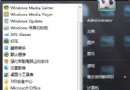
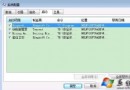
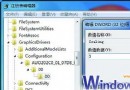
Windows 7「電腦」/「我的電腦」中消失「掃描儀與攝影機」圖示,裝置管理員顯示正常、驅動無誤。主因通常為 Windows Image Acquisition (WIA) 服務未啟動 或 登錄表命名空間遺失。
regedit (系統管理員)HKEY_LOCAL_MACHINE\SOFTWARE\Microsoft\Windows\CurrentVersion\Explorer\MyComputer\NameSpace\DelegateFolders{E211B736-43FD-11D1-9EFB-0000F8757FCD}explorer.exe 生效修復後,「電腦」視窗左側導覽窗格或主視窗將出現「掃描儀與照相機」圖示,雙擊可直接啟動 Windows 传真與掃描 / 相機導入精靈。
MySQL 在 Windows 自動化安裝精靈完整指南:安裝類型選擇、路徑自訂、服務配置、安全性設定
Windows 7 RC 與 XP/Vista/Server 2008 多重開機實戰指南:八大實務建議
Win7 聲卡驅動程式錯誤怎麼辦?裝置管理員卸載 → 官網下載對應型號最新驅動重裝 → 重開機 (同 78123 內容)
Win7 筆電沒提示電量低直接關機?檢查電池校正與電源選項關鍵設定
Windows 7 雙網卡分別連接內外網:單一預設閘道 + 靜態路由解決衝突
Windows 7 64位元 旗艦版 重設 IE 瀏覽器為預設值