許多朋友曾玩過微軟虛擬機 (VPC)。Win7 將 VPC 內建為系統元件——虛擬硬碟檔案 (VHD),採用微軟 VPC 格式,可直接讀取 VPC 建立的檔案,相當方便。本文詳細說明如何建立 VHD 虛擬分區。
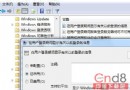
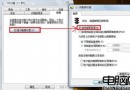
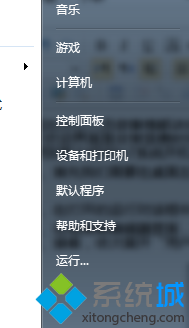
右鍵「電腦」→「管理」→「磁碟管理」。或在「執行」輸入 diskmgmt.msc 直接開啟。在「磁碟管理」視窗選單點選「動作」→「建立 VHD」,開啟「建立和連結虛擬硬碟精靈」。輸入虛擬硬碟檔案儲存位置(建議存放於較大分區),設定虛擬硬碟容量。下方兩個選項:
設定完成點選「確定」,系統自動建立虛擬硬碟。
虛擬硬碟建立後,需在磁碟管理器中連結。選單「動作」→「連結 VHD」→瀏覽選擇剛建立的 VHD 檔→確定。虛擬硬碟將加入磁碟管理器顯示為「磁碟 1」。
此時仍無法使用,需如實體硬碟般進行分割、格式化。右鍵該磁碟選擇「新增簡單磁碟區」,依精靈分割。完成後磁碟管理器顯示新分區,即可在「我的電腦」中直接操作。將 VPC 虛擬機檔案複製到此分區即可直接使用。
暫時關閉:磁碟管理器中右鍵虛擬硬碟圖示→「離線」,資源管理器將無法存取該虛擬分區。再次使用時右鍵→「連線」即可恢復存取。
分離 VHD:右鍵虛擬硬碟→「分離 VHD」→彈出精靈。若勾選「分離後刪除虛擬硬碟檔案」,整個虛擬硬碟將徹底刪除,資料同步遺失。分離後需重新連結該 VHD 檔案才能再次使用。