Windows 7 內建磁碟管理工具 (diskmgmt.msc) 支援線上壓縮磁碟區、建立簡單磁碟區、擴展/縮小磁碟區,無需第三方分割軟體 (Partition Magic, DiskGenius 等) 即可完成基本分區操作。
操作入口
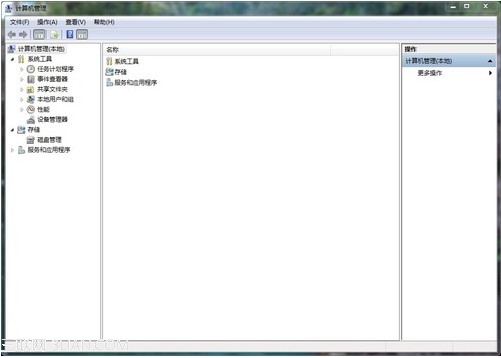
- 右鍵「電腦」>「管理」>「儲存體」>「磁碟管理」。
- 或 Win+R 輸入
diskmgmt.msc 直接開啟。
一、壓縮現有磁碟區騰出未配置空間
- 右鍵目標磁碟區 (如 C:) >「壓縮磁碟區」。
- 系統掃描可壓縮空間 (受限於不可移動檔案:頁面檔、休眠檔、影子複製)。
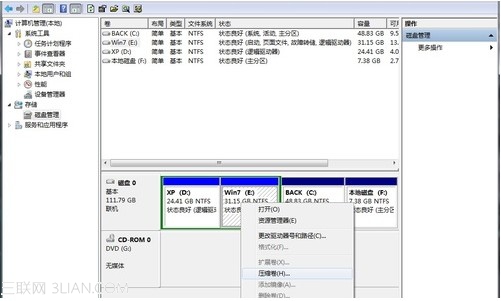
- 輸入壓縮大小 (MB) >「壓縮」。
- 原磁碟區右側出現「未配置」空間 (黑色條帶)。
提示: 可壓縮空間過小?先執行磁碟重組 (defrag C: /U /V) 整理碎片,或暫時關閉頁面檔/休眠/系統保護釋放不可移動檔案。
二、在未配置空間建立新簡單磁碟區
- 右鍵「未配置」空間 >「新增簡單磁碟區」。
- 嚮導:指定大小 > 指派磁碟機代號 > 格式化 (NTFS, 配置單元大小預設, 磁碟區標籤) > 完成。
三、調整磁碟區大小:擴展與壓縮
- 擴展磁碟區: 右鍵磁碟區 >「擴展磁碟區」> 僅當右側相鄰為「未配置」空間時可用 (無法跨越其他磁碟區)。
- 壓縮磁碟區: 同步驟一,可再次壓縮已建立的磁碟區。
四、命令列 diskpart 建立延伸分割區/邏輯磁碟機
圖形介面無法直接建立「延伸分割區」。需使用 diskpart:
diskpart
list disk
select disk 0
create partition extended
create partition logical size=10240
format fs=ntfs quick label=Data
assign letter=E
重要限制:MBR 磁碟最多 4 個主分割區
- Windows 7 建立第 4 個主分割區時,會自動將該分割區及後續建立的分割區轉換為「延伸分割區」內的「邏輯磁碟機」。
- GPT 磁碟無此限制 (支援 128+ 分割區)。
注意事項
- 系統磁碟區 (C:) 壓縮/擴展建議在維護時段進行,避免檔案鎖定失敗。
- 調整分割區前請備份重要資料,雖線上操作相對安全,但斷電/崩潰仍有資料遺失風險。
- 動態磁碟、BitLocker 加密磁碟區操作步驟不同,請查閱專項文件。
善用內建磁碟管理,輕鬆完成分區調整,保持系統乾淨無殘留驅動程式。