針對無光碟機的筆記型電腦或上網本,使用 4GB 以上 USB 隨身碟安裝 Windows 7 不僅可行,速度還比光碟更快。以下是完整製作與安裝步驟。
diskpart 進入磁碟管理模式。list disk select disk 1 clean create partition primary select partition 1 active format fs=fat32 quick
exit 離開 diskpart。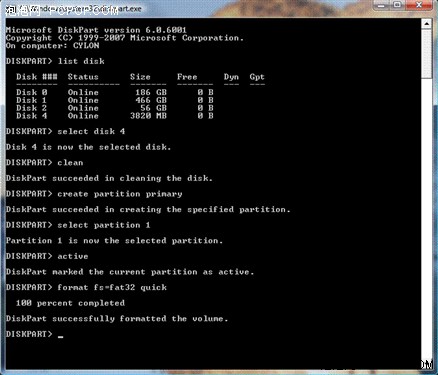
提醒:安裝過程中請勿拔除 USB 隨身碟,直到進入桌面為止。
Windows 7 時間同步頻率調整:註冊檔法 (每日) 與排程工作法 (w32tm /resync)
Win 7 64 位元網卡驅動安裝失敗?管理員權限執行或驅動精靈一鍵搞定
修復 Windows 7 工作管理員罷工:群組原則解禁、登錄表修正雙管齊下
Windows 7 正版序號驗證錯誤 0xC004F061 解決方案
Windows 7 適用的兩款優質虛擬光驅:UltraISO 軟碟通與 SlySoft Virtual CloneDrive
Windows 7 常用快捷鍵精選:Win+空格透視桌面、Win+D 顯示桌面、Win+Tab 3D 切換、Win+數字啟動固定程式、Win+P 投影切換、Win+X 行動中心