64 位元 Win 7 裝完網卡驅動 (如華碩 P7P55D 原廠驅動) 卻上不了網,裝置管理員顯示正常但系統診斷報驅動異常。核心原因:**64 位元驅動簽章強制驗證,必須以管理員權限安裝才能正確註冊**。
方法一:手動取得管理員權限安裝
- 開啟
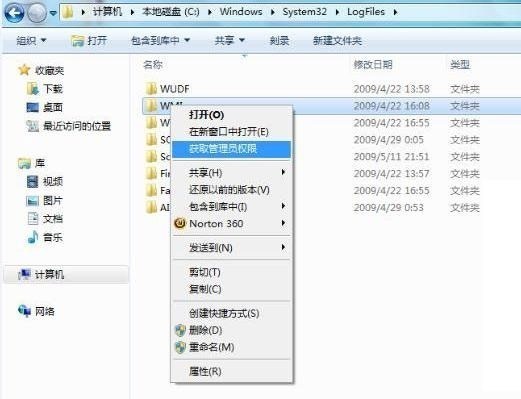
C:\Windows\System32\LogFiles。
- 若見
WMI 資料夾,右鍵 →「內容」→「安全性」→「進階」→「擁有者」→ 編輯 → 選 Administrators → 勾選「取代子容器與物件的擁有者」→ 確定。
- 或直接右鍵 WMI 資料夾 → 選擇「取得管理員權限」 (需安裝 TakeOwnership 類右鍵擴充)。
- 重開機,網卡驅動生效,可正常撥號上網。
方法二:驅動精靈一鍵更新 (推薦新手)
- 下載 驅動精靈 最新版。
- 執行 →「驅動更新」→「完全更新」→ 勾選網卡驅動 →「安裝」。
- 3 步驟自動抓取正確 64 位元 WHQL 驅動並以管理員權限安裝,徹底解決。
核心提醒
- 64 位元 Windows **強制驅動簽章**,非管理員安裝會導致驅動雖顯示「已安裝」但實際未載入核心。
- 官網下載驅動時,務必選 **64 位元版本** (x64),32 位元驅動無法在 64 位元系統載入。
- 若方法二失效,嘗試在安全模式下用方法一手動安裝官方驅動。