Windows XP Windows 7 Windows 2003 Windows Vista Windows 綜合教學 Linux 系統教學
Windows 10 Windows 8 Windows 2008 Windows NT Windows Server 電腦軟體教學

解決 Windows 7 系統中軟體顯示亂碼的完整指南

編輯:Windows 7 系統介紹

許多 Windows 7 測試版用戶遇到軟體介面出現亂碼的問題,主因是缺乏官方中文語言包,且系統區域設定不當。本文提供從控制面板設定到登錄檔修改的完整解決方案。
第一步:正確設定系統區域與語言

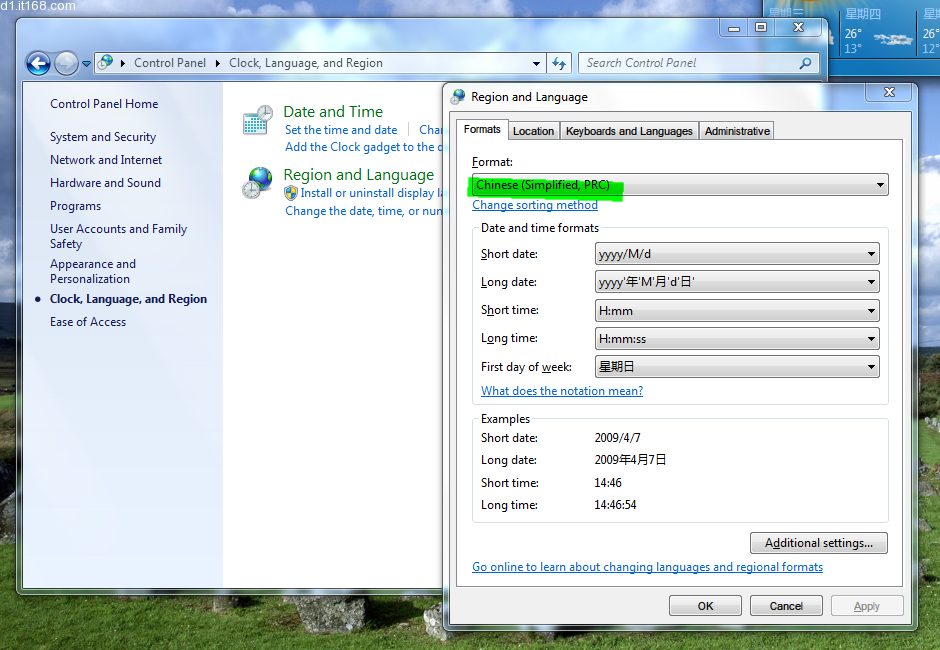
  1. 開啟「控制台」→「時鐘、語言和區域」→「地區和語言」。
  2. 在「格式」索引標籤,選擇「中文(簡體,中國)」。
  3. 在「位置」索引標籤,將「目前位置」設為「中國」。
  4. 在「系統管理」索引標籤,點擊「變更系統地區設定」,同樣選擇「中文(簡體,中國)」,重新啟動電腦。

區域語言設定

第二步:更新問題軟體至最新版本

若上述設定後,部分軟體(如迅雷、光影魔術手)仍顯示異常,請下載安裝其最新版本,通常已修正相容性問題。

第三步:修改登錄檔強制指定地區代碼(終極方案)

若問題持續,需修改登錄檔中的 Locale 鍵值:

  1. 執行 regedit 開啟登錄編輯器。
  2. 瀏覽至 HKEY_CURRENT_USER\Control Panel\International。
  3. 找到右側的 Locale 字串值,將其數值資料改為 00000804(代表中文簡體)。
  4. 確定並關閉登錄編輯器,重新登入或重啟系統。

此鍵值定義了使用者的地區識別碼,控制面板無法直接修改,透過登錄檔可徹底解決多數亂碼情況。

Copyright © Windows教程網 All Rights Reserved