Windows XP Windows 7 Windows 2003 Windows Vista Windows 綜合教學 Linux 系統教學
Windows 10 Windows 8 Windows 2008 Windows NT Windows Server 電腦軟體教學

Win7 工作管理員被停用怎麼開?群組原則一鍵恢復啟用

編輯:Windows 7 系統介紹

Windows 7 工作管理員 (Ctrl+Shift+Esc) 若被病毒、優化工具或群組原則停用,按鍵無反應或提示「工作管理員已被系統管理員停用」。透過群組原則修改即可恢復。

恢復步驟

  1. Win+R 輸入 gpedit.msc 開啟群組原則編輯器。
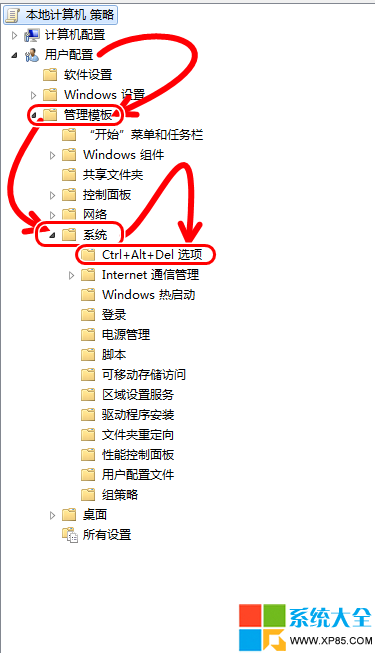
  2. 依序展開:「使用者設定」→「系統管理範本」→「系統」→「Ctrl+Alt+Del 選項」。
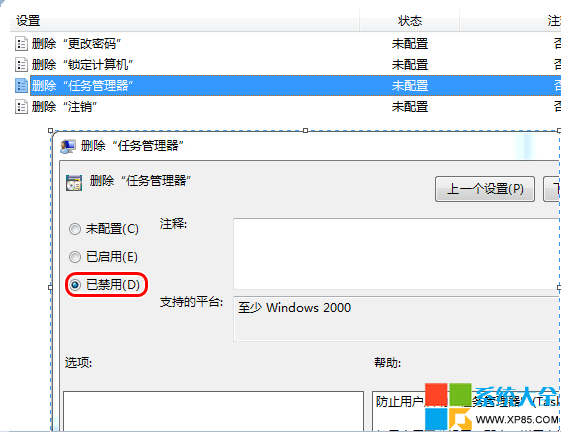
  3. 右側雙擊「移除工作管理員」。
  4. 選擇「已停用」 (預設為「未設定」即啟用) → 確定。

gpedit.msc 開啟群組原則

Ctrl+Alt+Del 選項路徑

移除工作管理員設為已停用

補充說明

  • 設定為「已啟用」= **禁用** 工作管理員;設定為「已停用」/「未設定」= **啟用** 工作管理員 (邏輯反向,請注意)。
  • 若無群組原則 (家用版),可修改登錄檔:
    HKEY_CURRENT_USER\Software\Microsoft\Windows\CurrentVersion\Policies\System
    建立/修改 DWORD DisableTaskMgr = 0 (啟用) / 1 (禁用)。
  • 修改後通常即時生效,無需重開機。

※ 若系統感染惡意軟體導致停用,建議先全盤掃毒再恢復功能,防止再次被鎖定。
Copyright © Windows教程網 All Rights Reserved