在混合環境(Windows 7 與 Mac OS X)下共用單一印表機,需分別在兩系統完成設定。以下為標準流程。
Windows 7 端設定
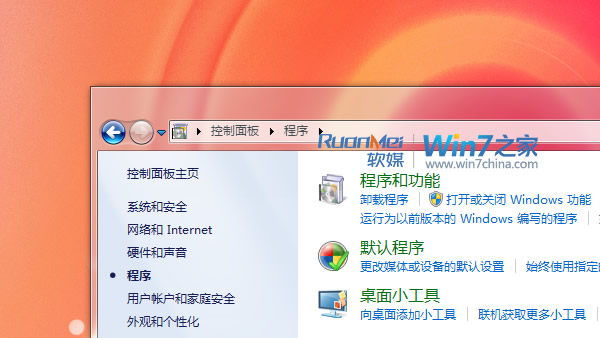
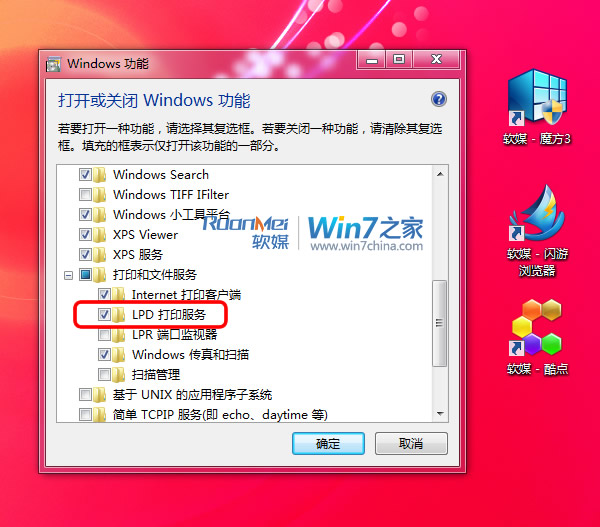
- 「開始」→「控制台」→「程式和功能」→「開啟或關閉 Windows 功能」。
- 勾選「列印服務」下的「LPD 列印服務」與「LPR 連接埠監視器」,確定安裝。
- 回到「裝置和印表機」,對目標印表機右鍵→「印表機內容」→「共用」頁籤,勾選「共用這台印表機」,設定共用名稱。
Mac OS X 端設定
- 開啟「系統偏好設定」→「印表機與掃描儀」。
- 按左下角「+」新增,按住 Option 鍵點選「更多印表機」。
- 頂部選單選「進階」,類型選「LPD/LPR 主機或印表機」。
- 裝置網址輸入:
lpd://PCName/PrinterShareName(PCName 為 Win7 電腦名稱,PrinterShareName 為共用名稱)。
- 選擇對應驅動程式,按「新增」完成。
設定完成後,Mac 即可透過網路列印至連接於 Windows 7 的印表機。