使用公用資料夾快速共享
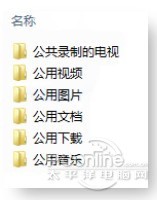
- 點擊「開始」→ 在搜尋框輸入「公用」 → 點選「查看更多結果」 → 雙擊開啟「公用」資料夾。
- 根據檔案類型選擇對應的公用資料夾(公用文件、公用圖片等),將檔案拖曳進去即可共享。
建立家庭群組
- 「開始」→「控制台」→ 搜尋「家庭群組」→ 點選開啟。
- 在「與執行 Windows 7 的其他家庭電腦共享」頁面點選「建立家庭群組」。
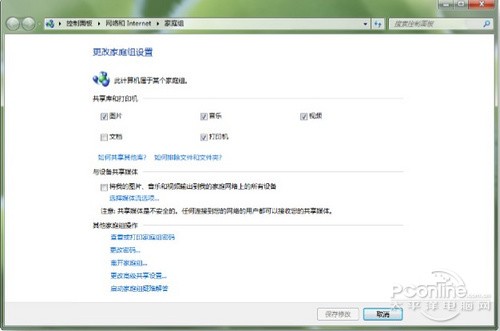
- 勾選要共享的項目(圖片、音樂、文件、印表機等)→「下一步」。
- 系統會產生一組密碼,請妥善記錄(可列印)→「完成」。
- 在「變更家庭群組設定」頁面點選「取消」結束。
加入現有家庭群組
- 在另一台電腦開啟「控制台」→「家庭群組」→ 點選「立即加入」。
- 勾選欲共享項目 →「下一步」。
- 輸入從建立者處取得的家庭群組密碼 →「下一步」→「完成」。
瀏覽共享檔案與媒體串流
- 瀏覽檔案:開啟「電腦」→ 左側導覽窗格「家庭群組」下選擇目標電腦 → 使用「排列方式」分類。
- 媒體串流:在家庭群組設定勾選「允許我的圖片、音樂和影片串流到所有裝置」→ 另一台電腦開啟 Windows Media Player → 左側「其他資料庫」選擇來源電腦即可播放。
家庭群組讓區域網路內的檔案共享與媒體串流變得簡單易行,是家庭或小型辦公室的理想選擇。