善用資料庫排列與篩選
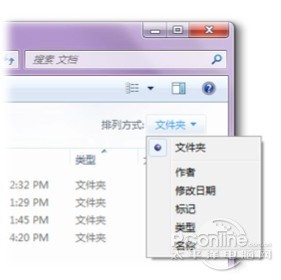
Windows 7 的資料庫功能讓檔案管理更靈活。開啟「文件」、「音樂」或「圖片」資料庫後,點選右上方的「排列方式」選單,可依修改日期、類型、名稱等屬性快速分類。
搜尋篩選器精準定位
- 開啟資料庫(如「文件」)。
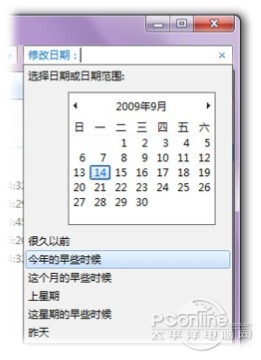
- 點擊視窗右上角搜尋框,選擇篩選條件(如「修改日期」),再點選具體日期或範圍。
- 若需進一步縮小範圍,可在搜尋框輸入關鍵字。
- 搜尋結果中點選檔案,啟用「預覽窗格」確認內容。
將外部資料夾納入資料庫
若照片分散在本機與外接硬碟,可將外接硬碟資料夾加入「圖片資料庫」統一管理:
- 開啟「電腦」,找到外接硬碟上的目標資料夾。
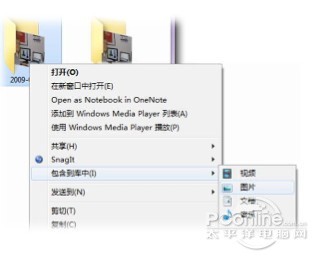
- 右鍵點擊資料夾 → 「包含在資料庫中」 → 選擇「圖片」。
自訂資料庫儲存位置與顯示順序
- 開啟任一資料庫,在上方資料庫窗格點選「位置」連結。
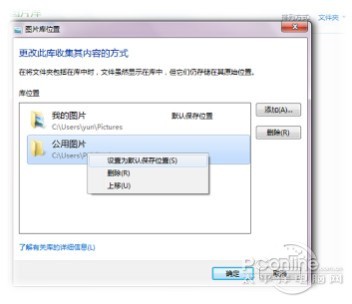
- 變更預設儲存位置:右鍵點選非預設位置 → 「設為預設儲存位置」。
- 調整顯示順序:右鍵點選位置 → 「上移」或「下移」。
掌握這些技巧,能大幅提升 Windows 7 下的檔案搜尋與管理效率。