家裡有多台 Win7 電腦但只有一台印表機?善用「家庭組」功能,即可讓所有電腦透過網路直接列印,無需再用 USB 隨身碟轉存檔案。本文完整說明從建立家庭組、共享印表機、其他電腦加入到驅動自動安裝的全流程。
第一階段:建立家庭組並共享印表機
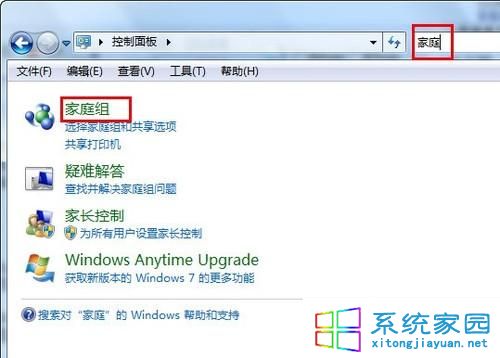
- 在連接印表機的電腦開啟「控制台」→「家庭組」→「建立家庭組」。
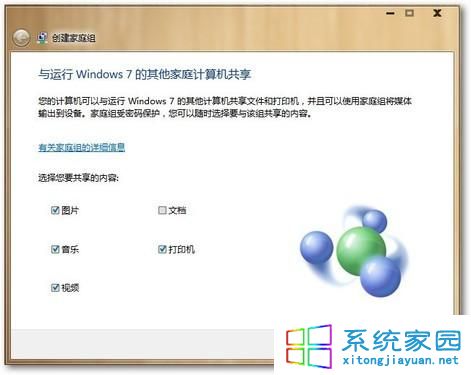
- 勾選「印表機」(預設已勾選),按「下一步」。
- 系統產生一組亂碼密碼,**務必抄下並妥善保存**,完成後按「完成」。
第二階段:其他電腦加入家庭組
- 在另一台 Win7 電腦同樣開啟「家庭組」,此時按鈕會變成「立即加入」。
- 勾選要共用的資源(印表機必選),輸入剛才記下的密碼,按「下一步」→「完成」。
第三階段:確認與使用共享印表機
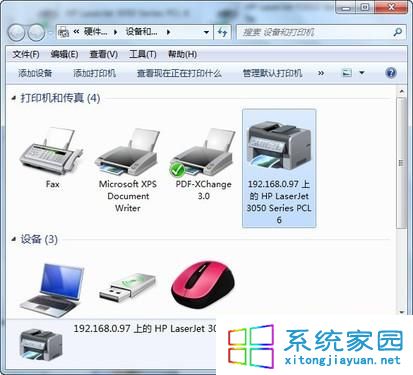
- 加入成功後,系統會自動偵測網路上的共享印表機,並出現在「裝置和印表機」中。
- 若未自動出現,查看通知區是否有「Windows 發現一台家庭組印表機」訊息,點擊即可安裝驅動。
- 開啟任意文件列印測試,選擇該網路印表機即可輸出。

注意事項:① Win7 家庭基本版**無法建立**家庭組,只能加入;② 所有電腦需在同一工作群組(預設 WORKGROUP);③ 防火牆需允許「檔案和印表機共用」通過;④ 印表機主機必須開機才能列印。