Java 開發者在 Windows 7 上搭建 JDK 環境時,最關鍵的是正確設定 JAVA_HOME、CLASSPATH 與 Path 三大環境變數。本文以 32 位旗艦版為例,手把手教你從下載、安裝到變數配置,避開常見坑點,一次成功。
jdk-8uXXX-windows-i586.exe(或較新 LTS 版),安裝路徑建議用預設 C:\Program Files\Java\jdk1.8.0_XXX。C:\Program Files\Java\jdk1.8.0_XXX)。.;%JAVA_HOME%\lib;%JAVA_HOME%\lib\tools.jar(前面的 . 代表當前目錄)。Path,點「編輯」→「新增」→ 加入 %JAVA_HOME%\bin,確定層層退出。java -version 與 javac -version,顯示版本號即代表成功。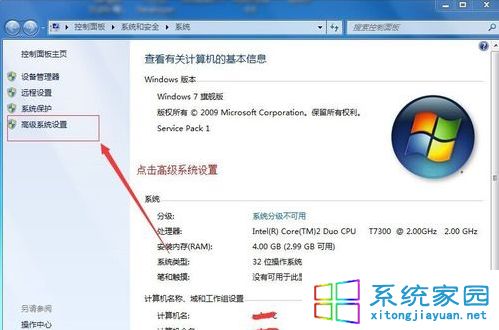
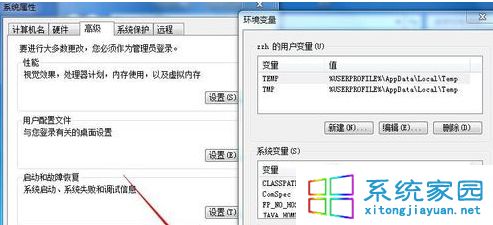
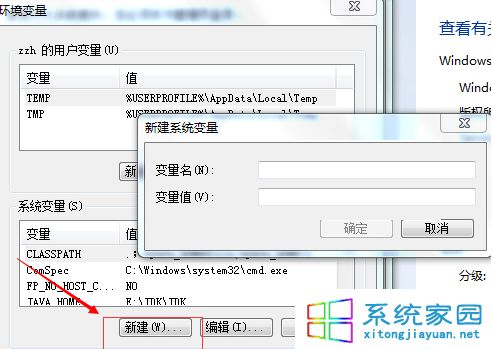
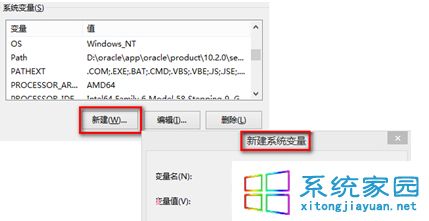
常見錯誤提醒:① 路徑別漏反斜線;② CLASSPATH 必須包含 .;③ 修改後必須「開新 CMD」才生效;④ 64 位系統請下載 x64 版 JDK,路徑通常在 Program Files 而非 Program Files (x86)。