Windows XP Windows 7 Windows 2003 Windows Vista Windows 綜合教學 Linux 系統教學
Windows 10 Windows 8 Windows 2008 Windows NT Windows Server 電腦軟體教學

Win7 滑鼠壞了怎麼辦?開啟「滑鼠鍵」用小鍵盤代替滑鼠

編輯:Windows 7 系統介紹

出門忘帶滑鼠、筆電觸控板突然失靈、滑鼠滾輪壞了?Win7 內建滑鼠鍵功能,啟用後即可用數字小鍵盤控制滑鼠游標移動、點擊、雙擊、拖曳,應急神技人人必會!

啟用方法

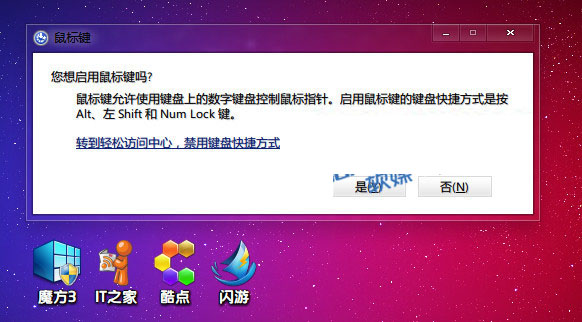
  1. 同時按下 Alt + 左 Shift + NumLock (數字鎖定鍵)。
  2. 彈出確認對話框 → 點選「是」。
  3. 工作列通知區域出現滑鼠圖示,代表已啟用。
    啟用滑鼠鍵熱鍵 通知區域滑鼠圖示

小鍵盤操作對照表

按鍵動作
8 / 2 / 4 / 6上 / 下 / 左 / 右 移動游標
7 / 9 / 1 / 3斜向移動 (左上/右上/左下/右下)
5左鍵點擊
+雙擊
-右鍵點擊
0按住左鍵 (拖曳開始)
.釋放左鍵 (拖曳結束)
/切換為左鍵模式
*切換為右鍵模式

調整移動速度/加速度

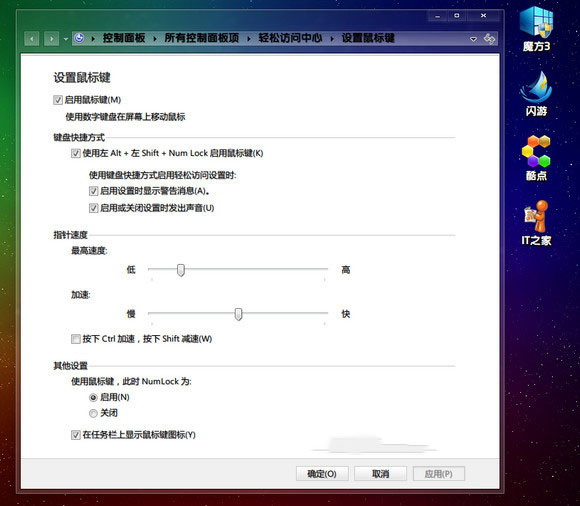
  1. 雙擊工作列通知區域的滑鼠圖示 → 開啟「設定滑鼠鍵」。
    滑鼠鍵設定
  2. 調整 最高速度、加速度、按住 Ctrl 加速 / Shift 減速 等參數,找到最順手手感。

關閉方法

再次按下 Alt + 左 Shift + NumLock,或在設定視窗取消勾選「開啟滑鼠鍵」。

💡 進階替代方案

  • 鍵盤滑鼠軟體: NeatMouse、KDE Mouse Keys (跨平台)、AutoHotKey 腳本,功能更豐富 (滾輪模擬、自訂熱鍵、手勢)。
  • 觸控板手勢/指點杆: 筆電內建輸入裝置優先使用。
  • 手機當滑鼠: Unified Remote、Remote Mouse 等 App,透過 Wi-Fi/藍牙控制電腦。

結語

Win7 滑鼠鍵 (Alt + Shift + NumLock) 是無滑鼠時的救命稻草。熟練小鍵盤八方向 + 5/+/0/. 操作,配合速度調整,足以應付大多數緊急操作場景。技多不壓身,趕快練起來!

Copyright © Windows教程網 All Rights Reserved