Win7 自動更新常在打遊戲、開會、趕專案時強制重開機、佔滿頻寬、拖慢效能。雖然微軟建議保持更新,但若你有穩定的防毒軟體、防火牆、良好上網習慣,手動控制更新時機更安心。本文提供雙重封鎖法:控制台關閉自動更新 + 群組原則移除「安裝更新並關機」按鈕,徹底奪回更新主導權。
方法一:控制台關閉自動更新 (基礎版)
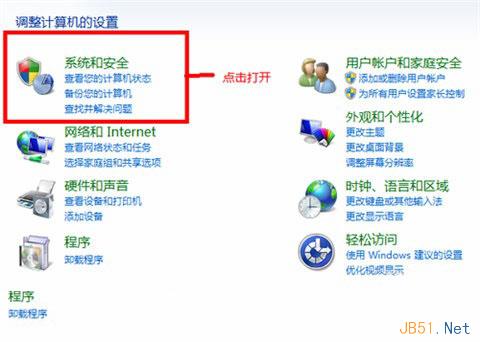
- 開始 → 控制台 → 「系統與安全性」。
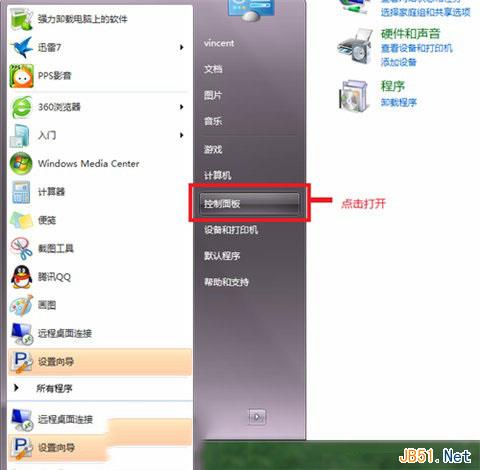
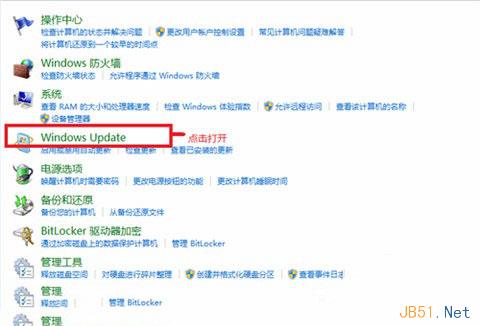
- 點選 Windows Update。
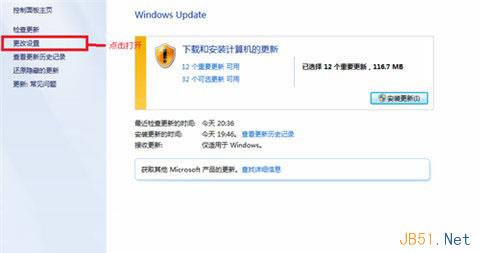
- 左側點選 「變更設定」。
- 重要更新下拉選單選擇:
「檢查更新但讓我選擇是否下載和安裝」 (推薦) 或 「從不檢查更新」 (不建議)。
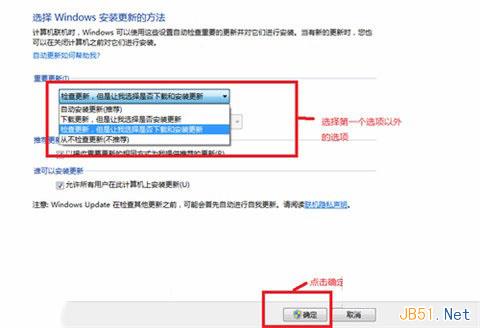
- 取消勾選「給我建議的更新方式相同」、「允許所有使用者安裝更新」→ 「確定」。
方法二:群組原則移除「安裝更新並關機」 (進階版,專業版/旗艦版/企業版)
即使關閉自動更新,關機選單仍可能出現「安裝更新並關機」,誤觸即中招。徹底移除:
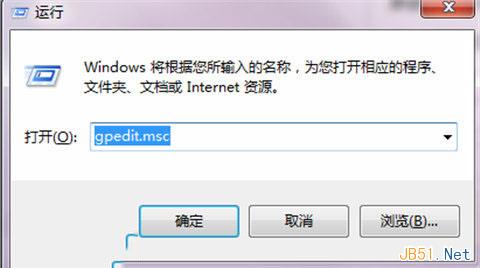
- Win + R →
gpedit.msc → Enter。
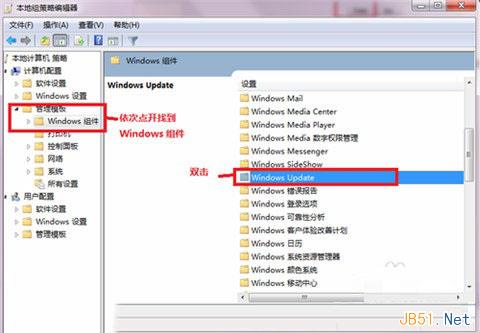
- 依序展開:電腦設定 → 系統管理範本 → Windows 元件 → Windows Update。
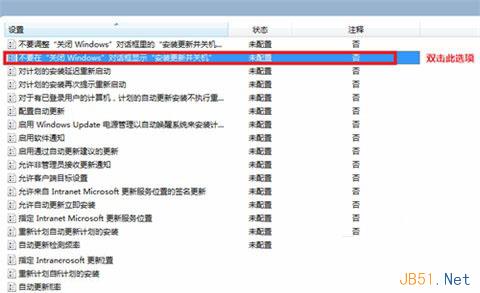
- 右側找到 「不在『關閉 Windows』對話方塊中顯示『安裝更新並關機』」 → 雙擊。
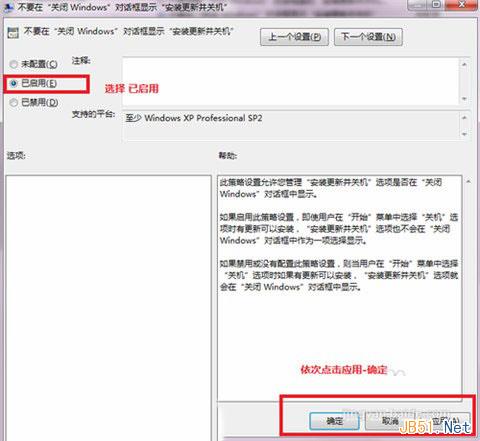
- 選擇 「已啟用」 → 「套用」→ 「確定」。
- 執行
gpupdate /force 或重新開機生效。
🔄 恢復自動更新
控制台 → Windows Update → 變更設定 → 選擇 「自動安裝更新 (建議)」;群組原則將對應項目設為「未設定」或「已停用」。
⚠️ 重要提醒
- Win7 於 2020/01/14 正式停止支援,不再提供安全性更新,長期離線或內網環境較安全,聯網環境建議升級 Win10/11 或安裝第三方 0-day 防護 (如 0patch)。
- 關閉更新後,請定期手動檢查更新 (每月 Patch Tuesday 後),安裝關鍵安全性更新 (Critical/Important)。
- 若遇到特定更新導致問題 (如 KB3038314),可單獨隱藏該更新:Windows Update → 可用更新 → 右鍵該更新 → 「隱藏更新」。
結語
雙重封鎖法讓你完全掌控 Win7 更新節奏:平時安靜不打擾,關機選單無誤觸風險,需要時手動檢查安裝。配合良好防護習慣,讓老將 Win7 繼續穩定服役!