新筆電只有一個 C 槽、想分割 D/E/F 槽管理檔案?或是 C 槽空間不足、想從 D 槽分一些過來?Win7 內建磁碟管理工具 支援線上無損壓縮/擴充分割區,無需購買 Partition Magic、DiskGenius 等第三方軟體,安全又免費!本文教你完整操作流程。
開啟磁碟管理
- Win + R →
compmgmt.msc → Enter → 左側「磁碟管理」。
- 或右鍵「電腦」→「管理」→「磁碟管理」。
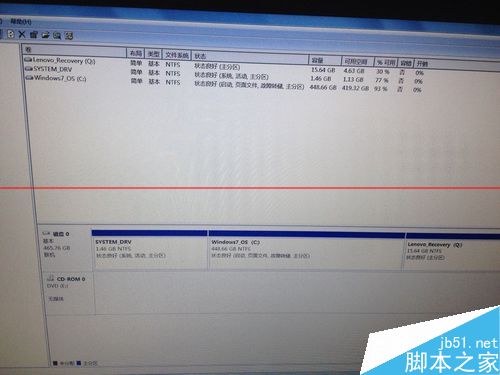
操作流程:壓縮 C 槽 → 建立新分割區
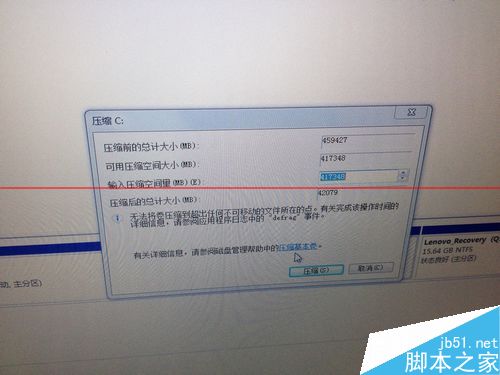
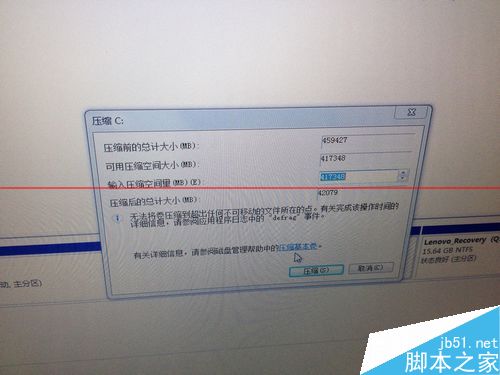
- 右鍵 C 槽 → 「壓縮磁碟區」。
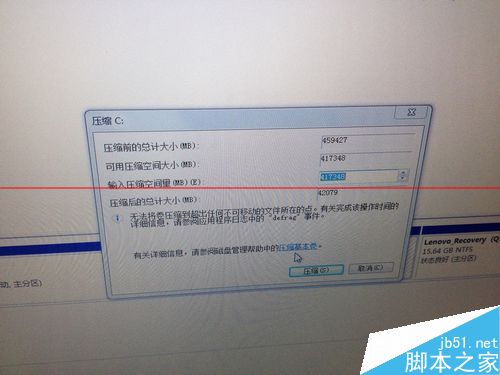
- 輸入壓縮空間量 (MB)。
例:C 槽 500 GB 欲保留 100 GB → 輸入 409600 (400 GB × 1024)。
壓縮後總大小 即為保留容量。點選「壓縮」。
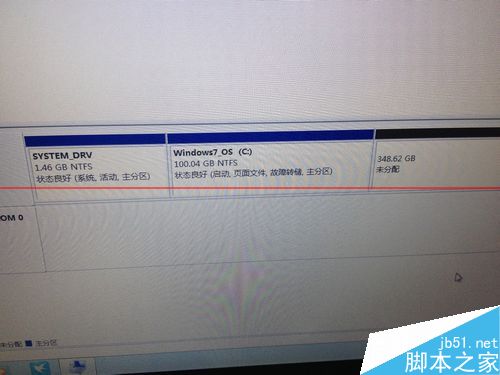
- 出現「未配置」空間。
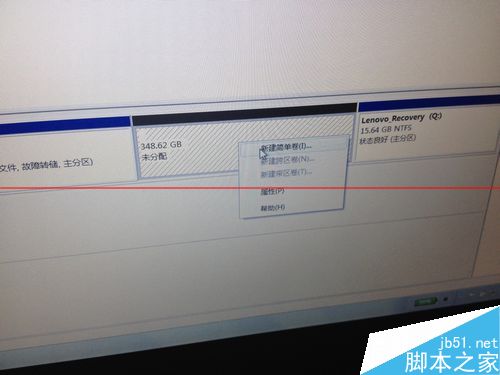
- 右鍵「未配置」→ 「新增簡單磁碟區」。
- 精靈設定:
- 磁碟區大小:輸入欲建立大小 (MB),建議多留 1~2% 給系統檔案 (如想要 50 GB 可用空間,輸入 51200+)。
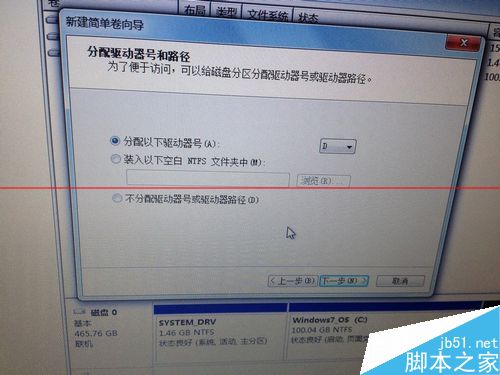
- 磁碟機代號:指派代號 (D/E/F)。
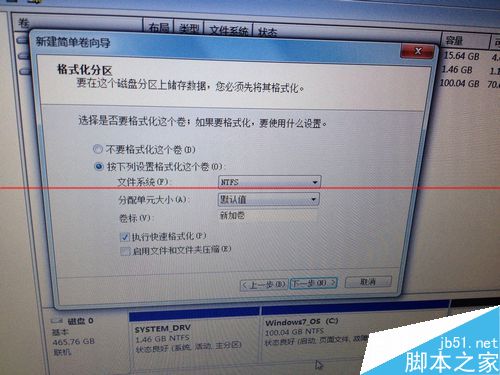
- 格式化:檔案系統 NTFS、配置單位大小 預設、勾選 快速格式化。
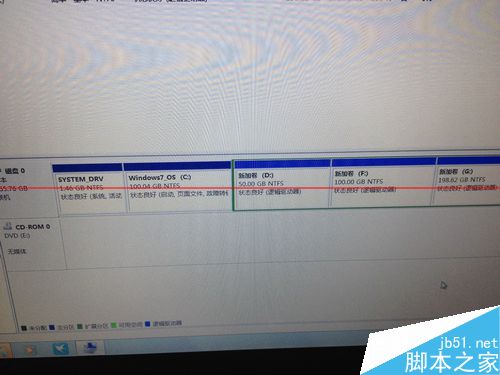
- 完成,新分割區出現。 重複步驟 4-5 建立 E、F 槽。
⚠️ 關鍵限制與避坑指南
- 只能操作相鄰分割區: C 槽只能壓縮給緊鄰的 D 槽,無法直接給 E/F 槽。若中間有復原分割區/OEM 分割區阻隔,需第三方工具 (如 NIUBI Partition Editor) 移動分割區。
- 不可壓縮檔案: 分頁檔、休眠檔、系統還原點、MFT 區域位於分割區末端時會限制壓縮上限。解法:暫時關閉休眠/系統還原、移動分頁檔至其他分割區、執行磁碟重組。
- MBR 磁碟最多 4 個主分割區: 已達 4 個需建立延伸分割區再建邏輯磁碟區,或轉換為 GPT (需 UEFI 開機支援)。
- 操作前備份重要資料! 雖標榜無損,但斷電、系統當機、軟體錯誤仍可能導致資料遺失。
結語
Win7 磁碟管理工具功能強大、介面直觀,滿足 90% 家用/辦公分割需求。掌握「壓縮→未配置→新增簡單磁碟區」核心流程,配合「相鄰限制、不可壓縮檔案、MBR 限制」避坑指南,輕鬆打造多槽位、好管理的硬碟架構!