軟體安裝時常竄改登錄鍵值,導致瀏覽器首頁被綁架、桌面出現垃圾捷徑、啟動項被植入。若不常手動編輯登錄,可透過群組原則直接鎖定登錄編輯器存取,從根源阻擋惡意程式竄改。本文說明啟用「防止存取登錄編輯工具」原則的完整步驟。
前置準備
- 需使用 系統管理員帳號 登入操作。
- 建議先備份登錄:
regedit → 檔案 → 匯出 → 全部 → 儲存 .reg 檔,以便日後還原。
操作步驟
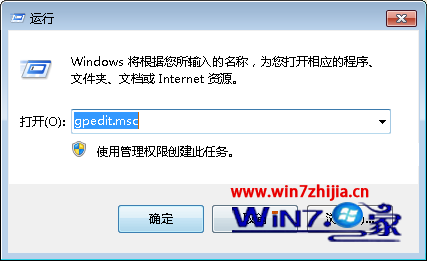
- 按 Win + R 輸入
gpedit.msc 開啟「本機群組原則編輯器」 (若彈出 UAC 提示點選「是」)。
- 依序展開:使用者設定 → 系統管理範本 → 系統。
- 右側尋找並雙擊 「防止存取登錄編輯工具」。
- 預設為「未設定」,改選 「已啟用」 → 確定。
- 重新開機或登出重新登入。此後嘗試執行
regedit、reg.exe 將彈出「系統管理員已停用登錄編輯工具」訊息並拒絕存取。
解除鎖定
同樣進入群組原則,將「防止存取登錄編輯工具」設回「未設定」或「已停用」即可恢復編輯權限。
適用對象與副作用
- 適用:不需頻繁調整登錄的一般用戶、企業標準化桌面、公共電腦。
- 副作用:合法管理工具 (如 CCleaner 登錄清理、驅動程式安裝程式寫入登錄) 可能受阻,需暫時解除鎖定後操作。
- 替代方案:若需更精細控制,可使用「登錄權限」 (右鍵鍵值 → 權限) 針對特定分支設定「拒絕寫入」,而非全域鎖定。