Windows 7 家庭群組無法加入完整排除教學
家庭群組是 Windows 7 方便家庭網路共享的功能,但常因網路設定、服務狀態、版本限制等原因導致無法加入。本文整理官方與實務經驗的完整排除步驟。
快速修復:Microsoft Fix It 工具
優先嘗試執行官方自動診斷工具(若連結失效請跳至手動排除)。
手動排除檢查清單
1. 確認網路連線與位置類型
- 點擊工作列網路圖示,確認已連線至正確網路(有線或無線)。
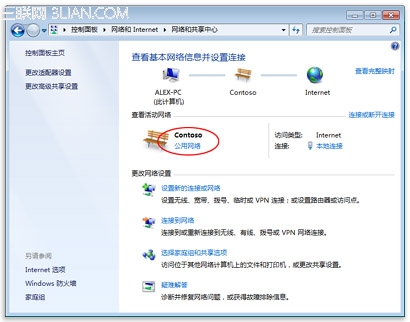
- 開啟「網路和共用中心」,檢查網路位置是否為家庭網路(家庭群組僅在家庭/專用網路運作)。
- 若顯示「工作網路」或「公用網路」,點擊圖示變更為「家庭網路」。
2. 確認版本支援
- 所有 Windows 7 版本皆可加入家庭群組。
- 僅 家庭進階版、專業版、企業版、旗艦版 可建立家庭群組。
- 家庭入門版/家庭基本版無法建立,只能加入既有群組。
3. 啟用網路探索與必要服務
開啟「網路和共用中心」→「變更進階共用設定」:
- 展開「家庭或工作」設定檔。
- 勾選「開啟網路探索」與「開啟檔案和印表機共用」。
- 儲存變更。
檢查服務是否啟動(Win+R → services.msc):
- Peer Networking Grouping(對等網路分組)
- HomeGroup Provider(家庭群組提供者)
- 若未啟動,右鍵選「啟動」,並將啟動類型設為「自動」。
4. 修復損壞的 idstore.sst 檔案(錯誤碼 0x80630801)
- 以系統管理員身分開啟命令提示字元(Win → 輸入
cmd → Ctrl+Shift+Enter)。
- 執行:
del %systemdrive%\Windows\ServiceProfiles\LocalService\AppData\Roaming\PeerNetworking\idstore.sst
- 重新開機後嘗試加入家庭群組。
5. 其他常見阻礙
- 已加入其他家庭群組 → 先離開現有群組。
- 建立群組的電腦未登入或已重開機 → 確保該電腦有使用者登入。
- 網域環境下群組原則禁用家庭群組 → 諮詢 IT 管理員。
- 防火牆封鎖家庭群組通訊埠 → 暫時關閉防火牆測試。
查看家庭群組密碼
控制台 → 所有控制台項目 → 家庭群組 → 「檢視並列印家庭群組密碼」。