Windows XP Windows 7 Windows 2003 Windows Vista Windows 綜合教學 Linux 系統教學
Windows 10 Windows 8 Windows 2008 Windows NT Windows Server 電腦軟體教學

Win7 玩 CF 無法全螢幕?三招輕鬆解決遊戲全螢幕問題

編輯:Windows 7 系統介紹

許多玩家在 Windows 7 下玩《穿越火線》(CF)時遇到無法全螢幕、畫面留黑邊的困擾。本文整理三種實測有效的解決方法,無需修改登錄表也能輕鬆搞定。
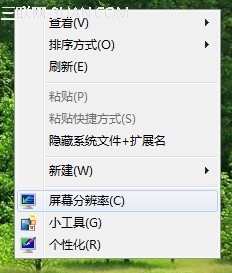
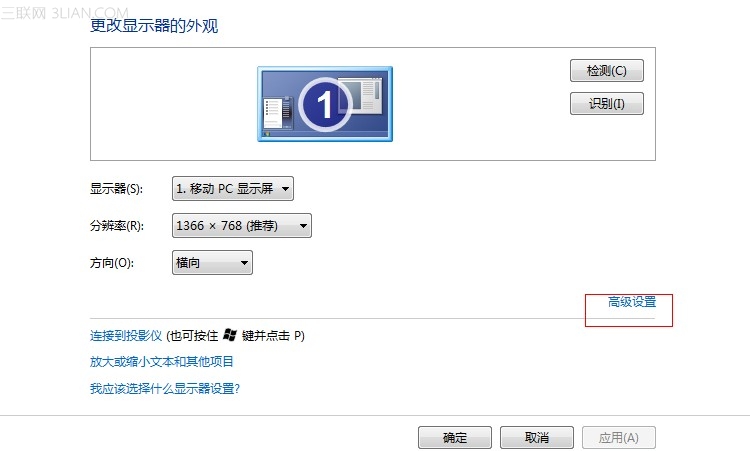
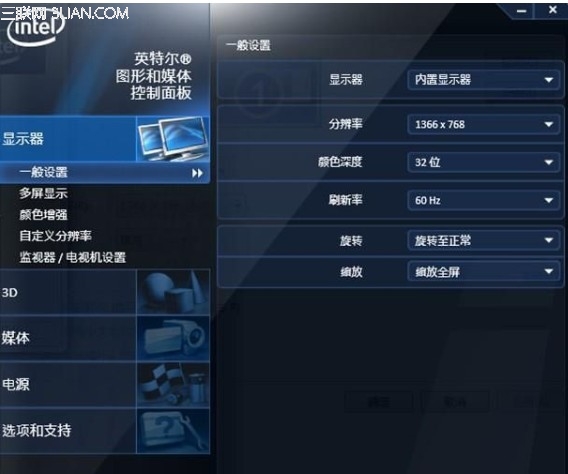
方法一:Intel 顯晶片控制面板設定縮放模式

  1. 右鍵桌面空白處選擇「螢幕解析度」。
  2. 點選「進階設定」→「Intel 繪圖和媒體控制台」→「繪圖內容」。
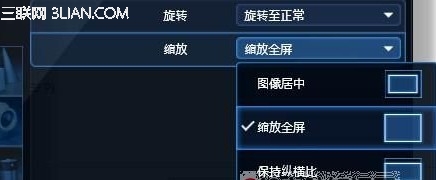
  3. 在「縮放」分頁選擇「縮放全螢幕」,確定套用。

螢幕解析度設定 進階設定 Intel 控制台 繪圖內容 縮放全螢幕

方法二:調整桌面解析度觸發全螢幕

進遊戲前,先將桌面解析度改為與原設定不同的值(例如從 1360×768 改為 1024×768),再進入遊戲即可自動全螢幕。這是許多玩家親測有效的「換解析度大法」。

方法三:修改登錄表 Scaling 值(通殺方案)

  1. 執行 regedit 開啟登錄編輯器。
  2. 定位至 HKEY_LOCAL_MACHINE\SYSTEM\ControlSet001\Control\GraphicsDrivers\Configuration。
  3. 右鍵 Configuration 選擇「尋找」,輸入 Scaling。
  4. 在右側找到 Scaling 值,將數值從 4 改為 3。

注意:鍵值路徑中類似 BNQ7820G5904027026_14_07D9_0D^982BE6B19D3412E0FED7CFC9082CBA39 的亂碼段落會因顯示裝置不同而異,請以自己搜尋到的路徑為準。此法幾乎能解決所有 Win7 下遊戲全螢幕問題。

Copyright © Windows教程網 All Rights Reserved