Windows 7 找不到區域連線?教你快速開啟網路介面卡設定
不小心停用了網路介面卡(區域連線)導致無法上網?Windows 7 將網路介面卡設定隱藏在「變更介面卡設定」中,本文提供最直觀的圖文步驟,幫您在 10 秒內找到並啟用它。
快速路徑
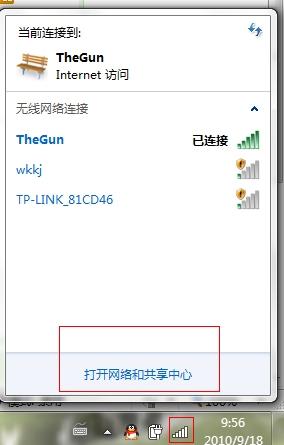
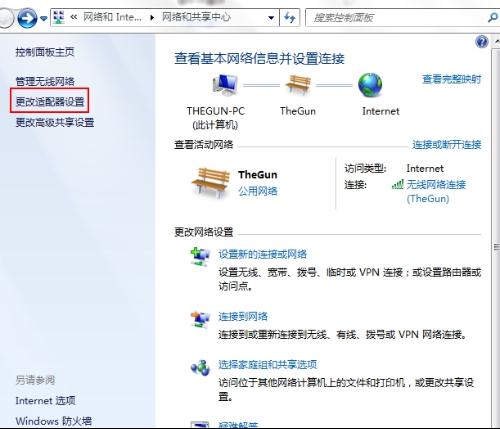
右鍵工作列右下角網路圖示 → 開啟網路和共用中心 → 左側點選「變更介面卡設定」
詳細圖文步驟
- 在工作列右下角通知區域,找到網路連線圖示(電腦螢幕或訊號強度圖示)。
- 對該圖示按右鍵,選擇「開啟網路和共用中心」。
- 在左側功能列點選「變更介面卡設定」。
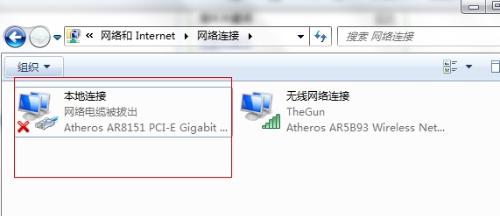
- 即可看見所有網路介面卡:「區域連線」(有線)、「無線網路連線」(Wi-Fi)等。
- 對目標介面卡按右鍵,選擇「啟用」或「停用」。
常見問題 Q&A
- Q: 找不到「區域連線」只有「乙太網路」? A: Windows 7 通常顯示「區域連線」,若為虛擬機或特定驅動可能顯示「乙太網路」,功能相同。
- Q: 右鍵沒有「啟用」選項? A: 表示該介面卡已啟用;若顯示「停用」表示目前啟用中。
- Q: 筆電找不到無線網路介面卡? A: 檢查實體無線開關、鍵盤 Fn+F2/F5 等熱鍵、裝置管理員是否有黃色驚嘆號(需裝驅動)。
進階:命令列快速啟用/停用
以系統管理員開啟 CMD:
netsh interface set interface "區域連線" enable
netsh interface set interface "區域連線" disable
(名稱需符合「變更介面卡設定」視窗顯示的完整名稱)