Windows XP Windows 7 Windows 2003 Windows Vista Windows 綜合教學 Linux 系統教學
Windows 10 Windows 8 Windows 2008 Windows NT Windows Server 電腦軟體教學

Win 7 拷貝檔案提示「磁碟受寫入保護」完整解決方案

編輯:Windows 7 系統介紹

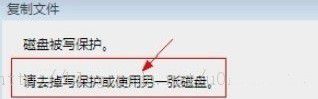
在 Win 7 中嘗試複製檔案到 USB 隨身碟或行動硬碟時,若出現「磁碟受寫入保護」錯誤,通常是登錄設定或裝置原則導致。以下提供兩階段完整解決步驟。

方法一:修改登錄關閉寫入保護

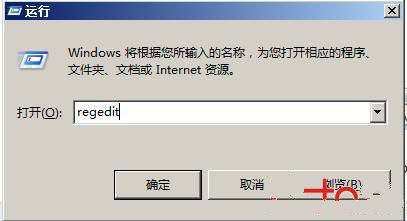
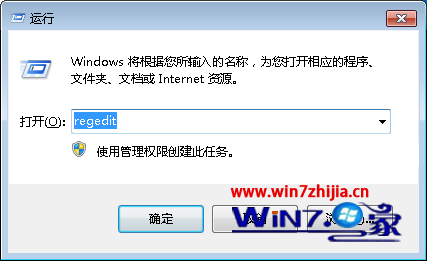
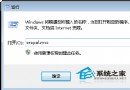
  1. 按 Win + R 輸入 regedit 開啟登錄編輯器。
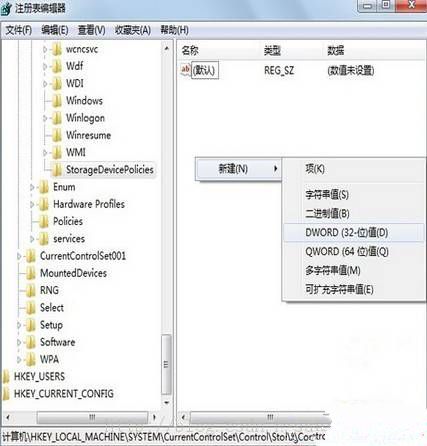
  2. 導航至 HKEY_LOCAL_MACHINE\SYSTEM\CurrentControlSet\Control\StorageDevicePolicies(若無此鍵值,右鍵在 Control 下新增項目命名為 StorageDevicePolicies)。
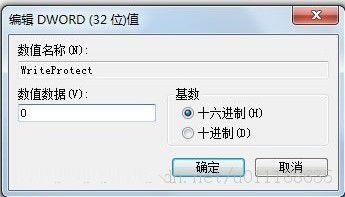
  3. 在右側空白處右鍵新增「DWORD (32 位元) 值」,命名為 WriteProtect,數值資料設為 0。
  4. 關閉登錄編輯器,重新開機測試。

錯誤提示畫面

登錄編輯器路徑

建立 WriteProtect 值

設定數值為 0

方法二:調整 USB 裝置原則為「較佳效能」

若方法一無效,請嘗試調整裝置原則:

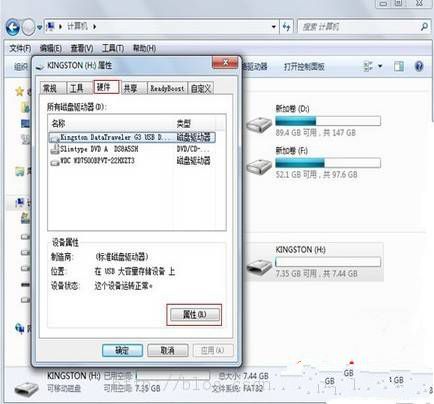
  1. 開啟「電腦」,右鍵點擊有問題的可移動磁碟選「內容」→「硬體」索引標籤。
  2. 在裝置清單中找出名稱含「USB 大容量儲存裝置」或類似的項目,雙擊或點選「內容」。
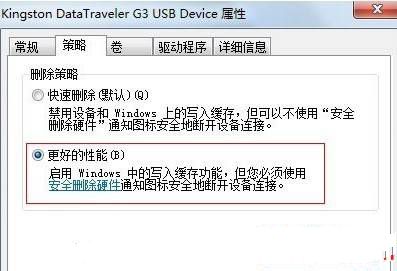
  3. 切換到「原則」索引標籤,選擇「較佳效能」(需勾選「在裝置上啟用寫入快取」),確定。

裝置管理器硬體頁面

原則頁面選擇較佳效能

完成上述步驟後,寫入保護問題通常即可解決。建議平時養成「安全移除硬體」習慣,避免檔案系統損壞導致誤判為寫保護。

Copyright © Windows教程網 All Rights Reserved