前言
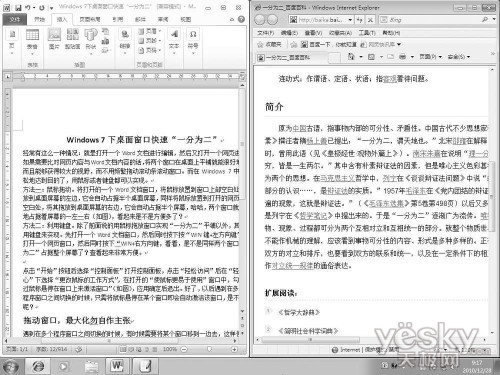
對照文件與網頁、雙螢幕式編輯、程式碼參考文件時,將兩個視窗各佔半螢幕 (左/右分割) 極為實用。Windows 7 內建「Aero Snap」功能,支援滑鼠與鍵盤兩種操作。
方法一:滑鼠拖曳 (最直觀)
- 點住視窗標題列空白處 (或標籤列空白處)。
- 拖曳至螢幕左側邊緣,直到出現半透明輪廓佔據左半螢幕 → 放開滑鼠,視窗自動最大化佔左半。
- 同理,另一視窗拖曳至右側邊緣,佔右半螢幕。
- 若要恢復原大小,再次拖曳離開邊緣即可。
方法二:鍵盤熱鍵 (更快、無需滑鼠)
- Win + ←:當前視窗靠左佔半螢幕。
- Win + →:當前視窗靠右佔半螢幕。
- Win + ↑:最大化視窗。
- Win + ↓:還原/最小化視窗。
操作範例:開啟 Word → Win+←;開啟瀏覽器 → Win+→,即完成左右分割。
進階:四分割螢幕 (需大螢幕)
- 視窗 1:Win+← (左半)。
- 視窗 2:Win+→ (右半)。
- 視窗 3:Win+← (左半) → Win+↑ (左上 1/4)。
- 視窗 4:Win+→ (右半) → Win+↑ (右上 1/4)。
亦可用滑鼠拖曳至四個角落達成四分割。
關閉 Aero Snap (若覺得礙事)
- 「控制台」→「輕鬆存取中心」→「讓滑鼠更容易使用」。
- 勾選「防止視窗在移至螢幕邊緣時自動排列」→ 確定。