程式庫排列方式的威力
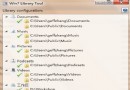
開啟程式庫(資源管理器),右上角「排列方式」下拉選單依程式庫類型提供不同選項:圖片庫有「月、日、評分、標籤」;文件庫有「作者、修改日期、標籤、類型、名稱」。善用這些即可快速定位檔案。
案例一:旅遊照片按時間/評分/解析度快速尋找
- 右鍵照片資料夾 → 「包含到程式庫」→「圖片」。
- 選「月」或「日」排列,即依拍攝日期瀏覽。
- 優質照片右鍵 → 內容 → 詳細資料 → 給予星級評分,以後按「評分」排列即可秒找大作。
- 在詳細資料加入標籤如「1920x1080 壁紙」,按標籤排列輕鬆挑選桌布。
案例二:文件庫結合 Office 作者資訊與搜尋篩選
- Word 設定使用者名稱即為作者資訊,文件庫按「作者」排列,自動歸納自己撰寫或他人傳送的文件。
- 搜尋框點擊後出現「搜尋篩選器」(與排列選項一致),選「作者」輸入同事名稱,配合預覽窗格即時確認內容。