Windows XP Windows 7 Windows 2003 Windows Vista Windows 綜合教學 Linux 系統教學
Windows 10 Windows 8 Windows 2008 Windows NT Windows Server 電腦軟體教學

Win7清理Windows更新緩存文件釋放C盤空間:兩種安全刪除方法

編輯:Windows 7 系統介紹

Windows Update下載的更新包默認存放在C:\Windows\SoftwareDistribution\Download,長期積累佔用數GB甚至數十GB空間,導致系統盤紅盤、運行緩慢。本文提供兩種安全清理方法。

方法一:手動刪除緩存目錄(精準清理)

1. 打開目標文件夾

資源管理器地址欄輸入:C:\Windows\SoftwareDistribution\Download 回車。

2. 刪除所有文件

全選(Ctrl+A)→ 刪除(需管理員權限)。此目錄僅存放下載緩存,刪除不影響已安裝更新,下次檢查更新會自動重新下載所需文件。
方法二:磁盤清理工具(系統級清理,更安全)

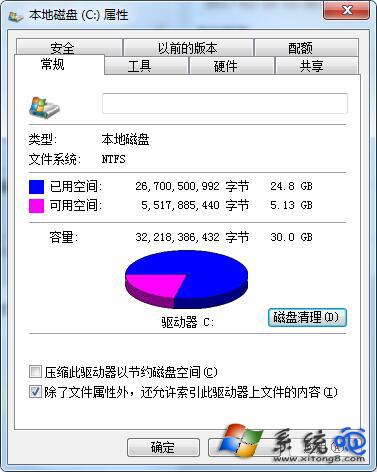
1. 打開C盤屬性

「計算機」→ 右鍵C盤→「屬性」→「磁盤清理」。

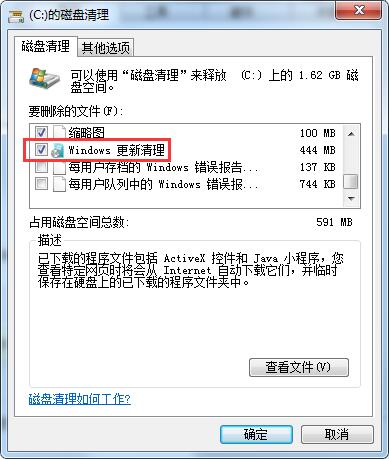
2. 清理系統文件

掃描完成後點擊「清理系統文件」→ 重新掃描 → 勾選「Windows更新清理」 → 「確定」執行清理。
注意事項

  • 清理前建議確認近期更新已成功安裝(控制面板→程序和功能→查看已安裝的更新)
  • 磁盤清理工具同時可清理臨時文件、縮略圖緩存、錯誤報告等垃圾
  • Win10/11同樣適用此路徑與方法
Copyright © Windows教程網 All Rights Reserved