Windows XP Windows 7 Windows 2003 Windows Vista Windows 綜合教學 Linux 系統教學
Windows 10 Windows 8 Windows 2008 Windows NT Windows Server 電腦軟體教學

Win7 VMware 虛擬機 NAT 上網失敗?改用 Host-Only + 實體網卡共享實現網路連通

編輯:Windows 7 系統介紹

VMware Workstation 中虛擬機 NAT 模式無法上網 (常見於宿主機無線網卡、特定驅動衝突)。替代方案:將虛擬網卡設為 Host-Only,並在宿主機實體網卡啟用「網際網路連線共享」(ICS) 指向 VMnet1,虛擬機設定靜態 IP 指向 VMnet1 閘道即可上網。
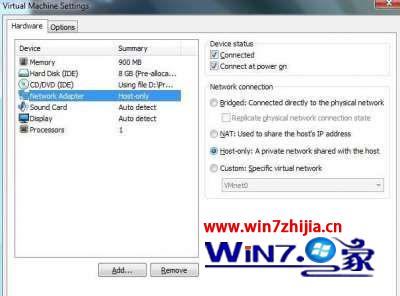
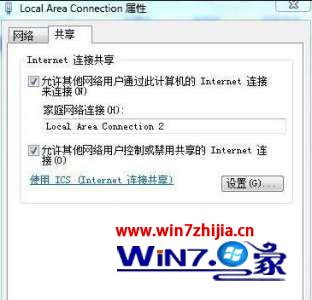
設定步驟

  1. 虛擬機設定 → 網路介面卡 → 選擇 Host-Only (VMnet1)。
  2. VMware Host-Only模式

  3. 宿主機:「網路連線」→ 實體網卡 (有網路那張) 右鍵「內容」→ 「共用」頁籤 → 勾選「允許其他網路使用者透過這部電腦的網際網路連線」→ 「家庭網路連線」選 VMnet1 → 確定。
  4. ICS共用設定

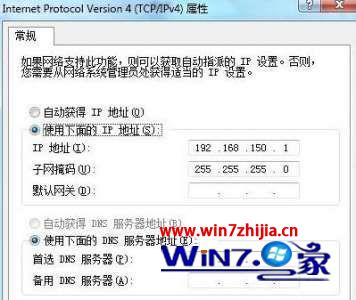
  5. 宿主機:VMnet1 介面卡 → 「內容」→ IPv4 → 設定靜態 IP (例:192.168.100.1/24) → 確定。注意:不可與實體網卡同網段。
  6. VMnet1靜態IP

  7. 虛擬機內部:網卡 IPv4 設定靜態 IP (例:192.168.100.10/24) → 閘道 192.168.100.1 → DNS 依當地環境 (如 8.8.8.8、168.95.1.1)。
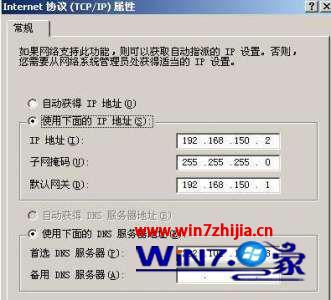
  8. 虛擬機網路設定

原理說明

ICS 將宿主機實體網卡的網際網路連線共享給 VMnet1 虛擬交換器,虛擬機透過 Host-Only 介面與 VMnet1 通訊,再經由宿主機 NAT 出去,繞過 VMware 原生 NAT 模組的限制。

Copyright © Windows教程網 All Rights Reserved