Windows XP Windows 7 Windows 2003 Windows Vista Windows 綜合教學 Linux 系統教學
Windows 10 Windows 8 Windows 2008 Windows NT Windows Server 電腦軟體教學

Win7 筆電觸控板啟用單指邊緣捲動 瀏覽網頁單手輕鬆操作

編輯:Windows 7 系統介紹

許多筆記型電腦搭載 Synaptics 觸控板,Windows 7 預設可能未啟用「單指邊緣捲動」功能。開啟後,只要在觸控板右側邊緣上下滑動單指,即可實現垂直捲動,瀏覽長網頁、閱讀文件時單手操作極為方便,無需雙指捏合或移動滑鼠游標至捲軸。

適用條件

  • 筆電觸控板晶片為 Synaptics(大多數品牌:ASUS、Acer、Lenovo、HP、Dell 等)。
  • 已安裝 Synaptics 官方驅動程式(非 Windows 通用驅動),才會有完整設定介面。

設定步驟

步驟 1:開啟 Synaptics 控制台

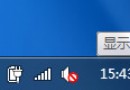
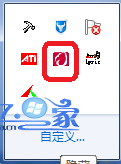
在工作列右下角通知區域找到 Synaptics 圖示(通常為紅色/藍色觸控板圖示),按右鍵選擇「控制台」或「設定」,或雙擊圖示直接開啟。
步驟 2:進入裝置設定

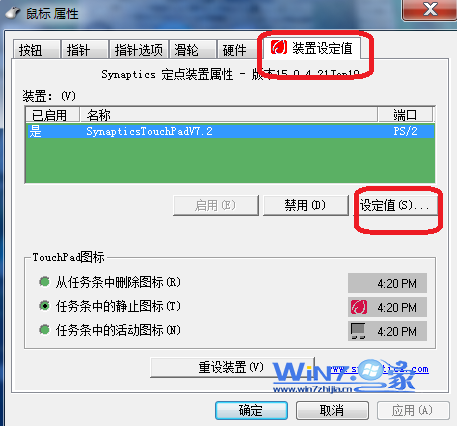
在開啟的視窗中切換到 「裝置設定」 頁籤(或「裝置設定值」),確認觸控板裝置已啟用,點擊下方的 「設定」 按鈕。
步驟 3:啟用單指捲動

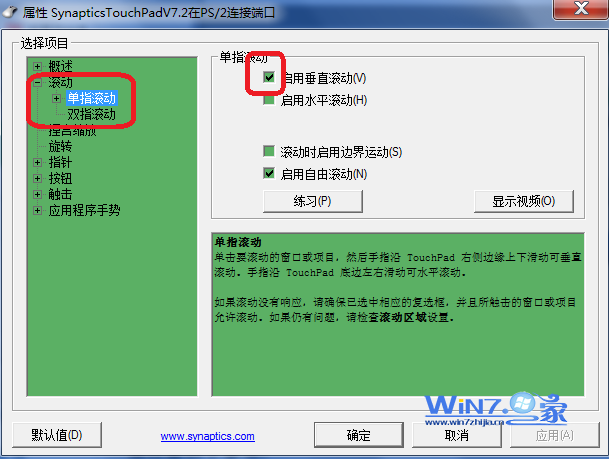
  1. 在彈出的「屬性」視窗左側樹狀目錄中,展開 「捲動」 → 選擇 「單指捲動」(或「單指滾動」)。
  2. 右側勾選以下兩項:
  • 啟用垂直捲動:允許右側邊緣上下滑動進行垂直捲動。
  • 啟用自由捲動:允許在觸控板任意區域單指按住不放移動進行捲動(類似惯性捲動)。

步驟 4:套用並測試

點擊「確定」關閉所有視窗。開啟瀏覽器或長文件,將單指放在觸控板右側邊緣上下滑動,即可體驗捲動效果。

進階設定建議

  • 捲動速度:在「單指捲動」設定頁面可調整「捲動速度」滑桿,依個人習慣微調。
  • 邊緣區域寬度:部分驅動版本可在「邊緣動作」或「敏感度」中調整右側邊緣觸發寬度。
  • 惯性捲動:啟用「自由捲動」後,快速滑動再鬆開手指,畫面會依慣性繼續捲動(類似觸控螢幕體驗)。
  • ChiralMotion(環狀捲動):若支援,可在「捲動」下啟用「環狀捲動」,以圓周手勢捲動長清單。

常見問題

Q:找不到 Synaptics 圖示/設定介面?
A:1) 至筆電廠商官網下載對應型號的 Synaptics 驅動程式重新安裝。2) 在「控制台 → 滑鼠」中查看是否有「裝置設定」頁籤。3) 執行 C:\Program Files\Synaptics\SynTP\SynTPEnh.exe 手動啟動。

Q:設定後重開機失效?
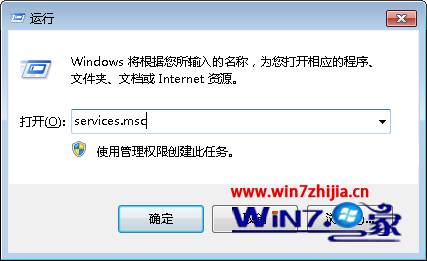
A:檢查「啟動」項目中是否有 SynTPEnh 或 SynTPStart 並已啟用(Win+R → msconfig → 啟動頁籤)。

Q:非 Synaptics 觸控板(ELAN、Alps)怎麼設定?
A:ELAN 驅動通常在「控制台 → 滑鼠」的「ELAN」頁籤中設定「單指捲動」;Alps 驅動介面類似 Synaptics。原理相同,尋找對應廠商設定介面即可。

Copyright © Windows教程網 All Rights Reserved