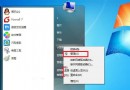
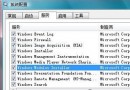
在 Win7 設定印表機共用時,若出現「無法儲存印表機設定,作業無法完成 (錯誤 0x000006d9)」,主因是 Windows Firewall 服務未啟動。印表機共用功能依賴防火牆服務管理網路通訊埠,服務停用會導致共用設定寫入失敗。
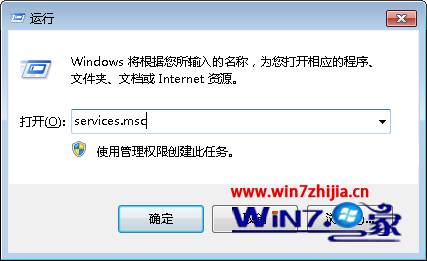
services.msc 直接開啟服務管理單元。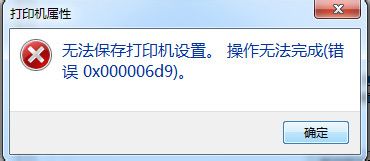
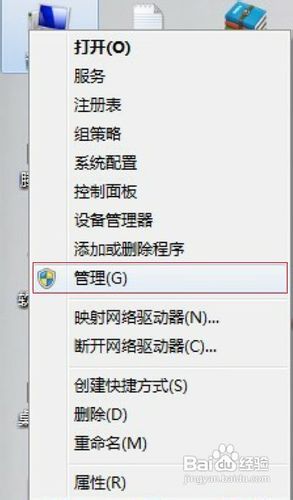
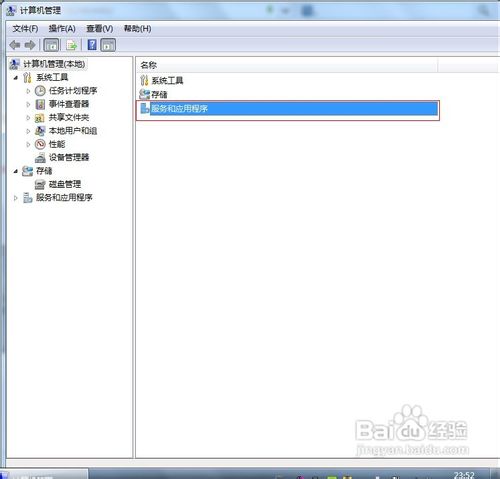
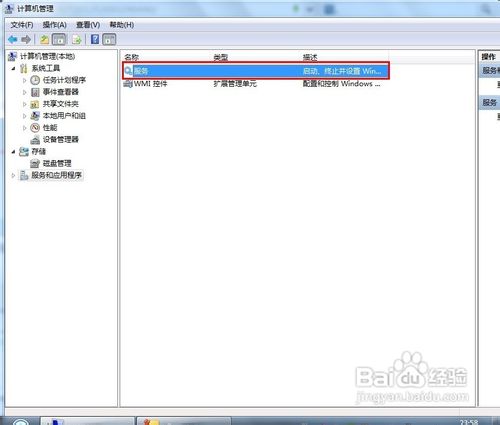
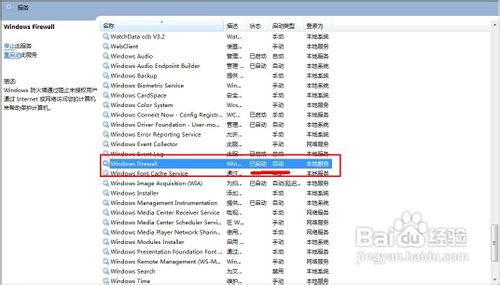
補充: 若使用第三方防火牆軟體,請確保其允許「檔案和印表機共用」通訊,或暫時停用第三方防火牆改用 Windows 內建防火牆測試。錯誤 0x000006d9 核心為 RPC 伺服器不可用,啟用防火牆服務即可恢復 RPC 端點對應器功能。
Win7如何設置屏保密碼?個性化→屏保設置→勾選恢復時顯示登錄屏幕+設置用戶密碼雙重保障
Windows 7 執行 DOS 指令提示「非內部或外部命令」?修復 PATH 環境變數解決
Windows 7 藍屏成因深度分析:虛擬記憶體、CPU 超頻、記憶體相容、病毒攻擊與系統臃腫
Win7 旗艦版如何查看 DirectX 版本?是否需要安裝 9.0c?
Windows 7 顯示功能五大改進:輕鬆玩轉多螢幕與畫面旋轉
Win7 安裝網卡驅動完整教學:裝置管理員更新、驅動人生備份還原、故障排除
Windows 7 AppLocker 限制程式執行:以發布者簽章規則封鎖 QQ 全家桶,路徑/版本變更皆有效
Win7 硬碟安裝教學:四種情境 (Win7→Win7、Vista→Win7、XP→Win7、Vista/XP 通用) 免光碟免 USB