Win7離席時既想省電/護屏,又想防止他人偷窺/誤操作,最簡單有效的方案:設置屏幕保護程序並勾選「恢復時顯示登錄屏幕」,配合賬戶密碼,實現離席自動鎖機、歸來輸密即進。
完整設置流程
- 設置屏保並啟用登錄屏幕
桌面右鍵 → 個性化 → 右下角 屏幕保護程序
• 屏幕保護程序:選擇任意(推薦「空白」/「氣泡」/「照片」)
• 等待:5-15分鐘(根據離席習慣)
• ✅ 勾選「在恢復時顯示登錄屏幕」 (關鍵步驟)
• 點擊「應用」→「確定」
- 為當前用戶設置/修改登錄密碼
• 右鍵「計算機」/「此電腦」 → 管理 → 系統工具 → 本地用戶和組 → 用戶
• 右鍵當前登錄用戶名(如 Administrator) → 設置密碼
• 輸入新密碼、確認密碼、密碼提示(可選) → 確定
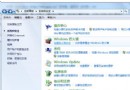
• 或:控制面板 → 用戶賬戶 → 為您的賬戶創建密碼
- 測試驗證
等待屏保啟動時間,或 Win + L 手動鎖定 → 輸入密碼解鎖 → 進入桌面,流程通順。
💡 進階與替代方案
- 動態鎖(Win10+專屬):Win7無原生支持,可用第三方工具 Bluetooth Proximity Lock、LockMyPC 實現手機藍牙離開自動鎖機。
- 快捷鍵一鍵鎖屏:Win + L (最快)、Ctrl + Alt + Del → 鎖定此電腦、桌面快捷方式指向
rundll32.exe user32.dll,LockWorkStation。
- 屏保密碼 vs 賬戶密碼:屏保恢復時驗證的是**當前登錄用戶的Windows密碼**,非獨立密碼。若賬戶無密碼,勾選登錄屏幕無效(直接進桌面)。
- 域環境/組策略強制:企業可通過GPO強制:
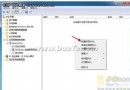
用戶配置→管理模板→控制面板→個性化→啟用屏幕保護程序
用戶配置→管理模板→控制面板→個性化→屏幕保護程序超時時間
用戶配置→管理模板→控制面板→個性化→密碼保護屏幕保護程序
⚠️ 注意事項
- 密碼設置後請牢記,遺忘需用PE工具/安裝盤進入離線註冊表清除密碼或重置。
- 筆記本合蓋/關蓋動作優先級高於屏保,請在電源選項中同步設置「合上蓋子時」為「睡眠/休眠」並勾選「恢復時需要密碼」。
- 全屏游戲/視頻播放會暫時抑制屏保,退出後重新計時。
兩分鐘配置,構建「離席即鎖、歸來即用」的安全習慣。保護隱私、防止熊孩子/同事誤操作、滿足合規審計要求,屏保密碼是Win7最性價比的安全基線。