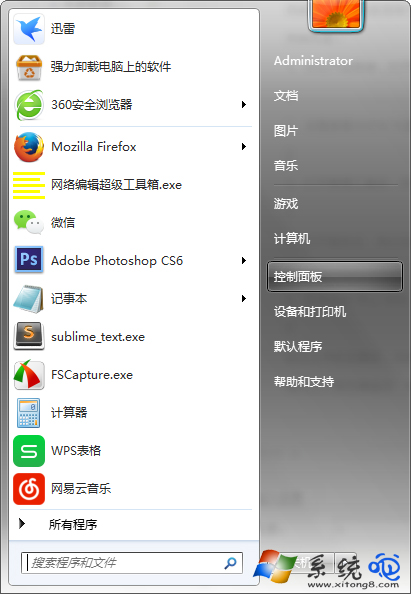
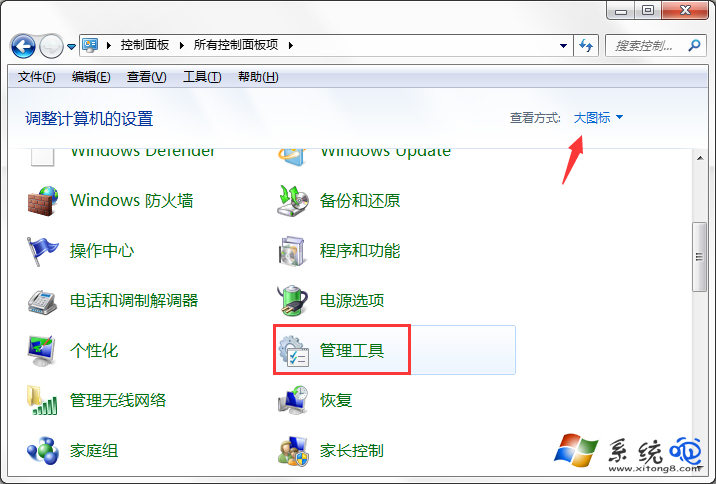
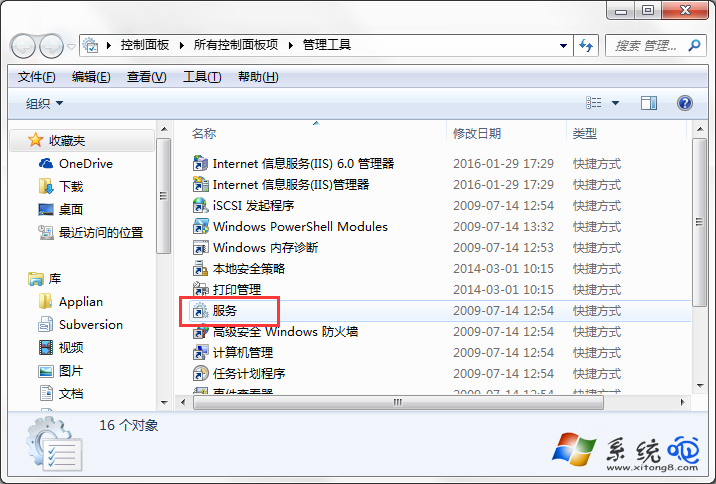
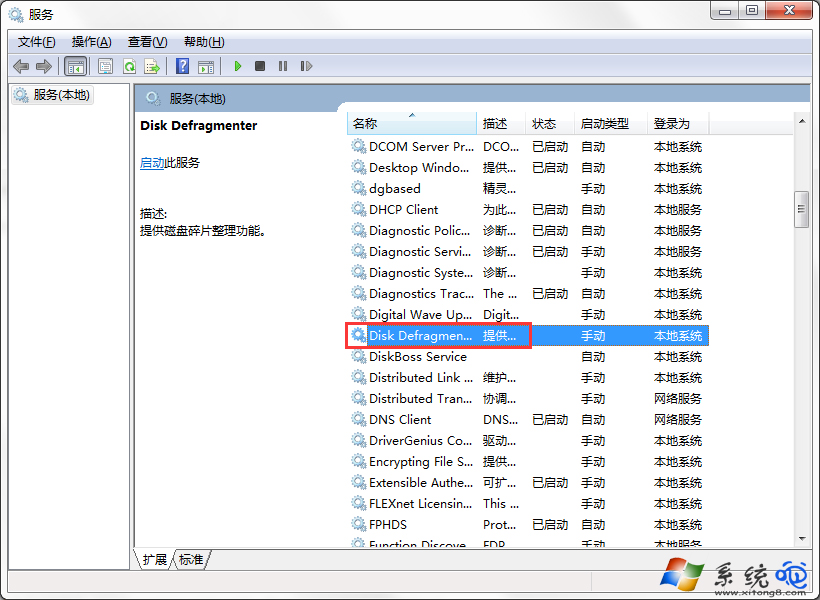
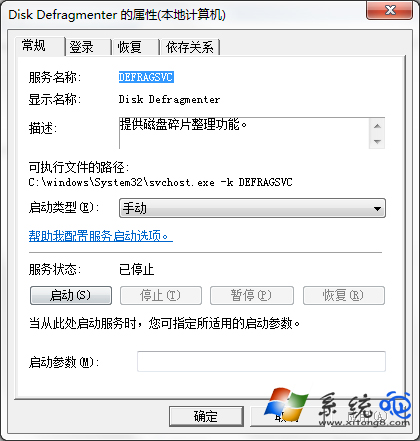
Windows 7 內建磁碟重組排程會定期重組機械硬碟碎片,但對固態硬碟 (SSD) 不僅無效反而增加寫入磨損。已換裝 SSD 的使用者,應於服務管理員停用 Disk Defragmenter 服務並設為「已停用」,避免不必要的背景寫入操作。
services.msc
dfrgui
fsutil behavior query DisableDeleteNotify
Win7 QQ 無法接收檔案?安全等級調整為「中」即可解決
隱藏字體檔案資訊加速 Win7 開機:FontFrenzy 工具實作教學
Win7 共享有線網路讓手機上網:虛擬 WiFi 熱點兩條指令搞定
Win7 自訂開機音樂:將 WAV 放入 C:\Windows\Media → 控制台聲音 → 程式事件「Windows 登入」→ 瀏覽指定
清除 Windows 系統管理員 Administrator 密碼的風險與替代方案:SAM 檔案替換法詳解
Windows 7 Build 7000 最詳細安裝圖文攻略 (光碟啟動、雙系統)
Windows 7 分區越多越糟?「程式庫」讓單一分區管理更高效
Windows 7 Aero 玻璃效果無法啟動?排查五大常見原因:版本限制、主題服務、顯卡驅動、桌面效能、色深設定