Windows 7 任務列若突然變寬(甚至出現雙列圖示),通常是因為誤觸滑鼠拖曳或「鎖定任務列」未啟用。以下教您快速恢復原狀並防止再發生。
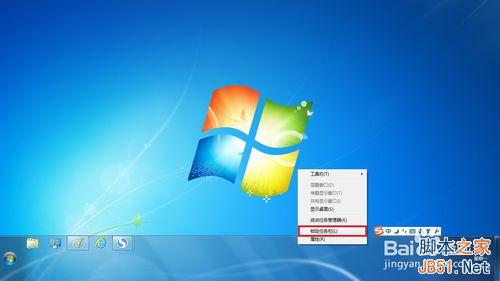
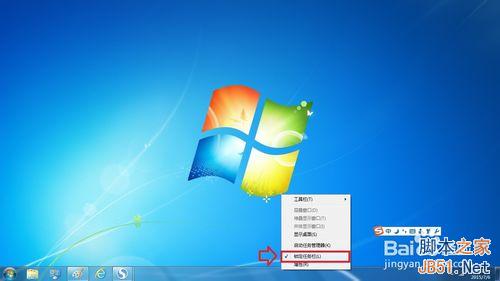
在任務列空白處點擊滑鼠右鍵,查看選單中「鎖定任務列」是否有打勾。若已勾選,請點擊一次取消勾選,才能調整寬度。
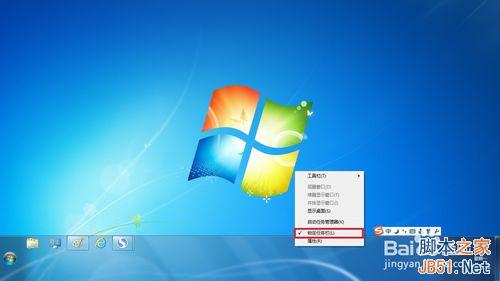
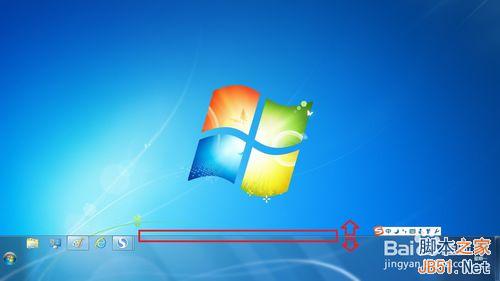
將滑鼠游標移至任務列上緣(與桌面交界處),游標會變成上下雙箭頭。按住滑鼠左鍵不放,向下拖曳直到任務列恢復單列高度。
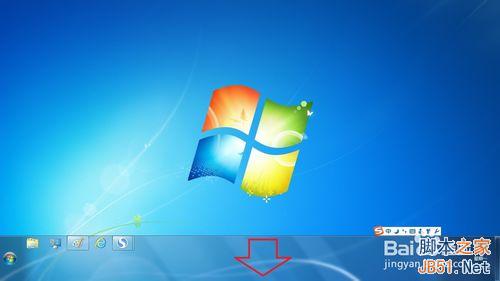
調整滿意後,再次右鍵點擊任務列空白處,勾選「鎖定任務列」,即可避免日後誤拖導致變寬。
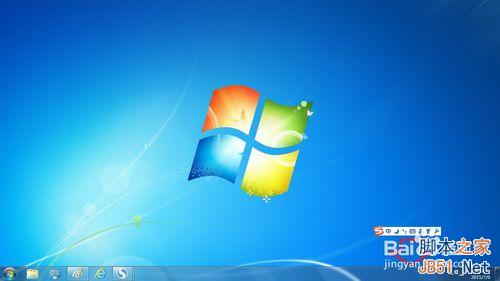
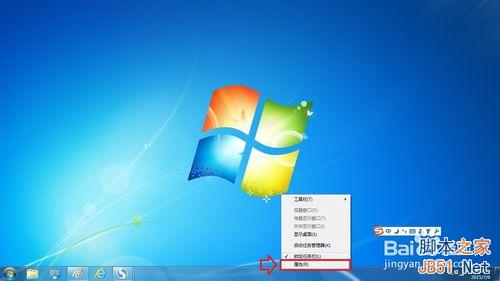
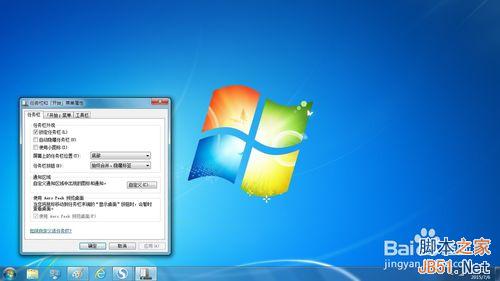
右鍵任務列 → 「屬性」,可進一步設定圖示大小、合併按鈕、通知區域圖示等選項,所有設定皆可隨時復原。
小提醒:若任務列不見或異常,重新啟動 explorer.exe 進程通常能解決(工作管理員 → 檔案 → 執行新工作 → 輸入 explorer.exe)。
Windows 7 休眠狀態下繼續下載:註冊表啟用 AwayMode 省電又高效
Win7 出現藍屏錯誤 0x0000003B 怎麼辦?清理瀏覽器快取與替換 DMP 檔案
Windows 7 更新補丁導致黑屏?三步驟快速修復 explorer.exe 恢復桌面
Win7 磁碟管理建立、刪除、格式化分區完整教學:新建簡單磁碟區精靈圖文詳解
Win7 螢幕截圖快捷鍵大全:PrintScreen 全螢幕、Alt+PrintScreen 視窗、Win+Shift+S 區域 (Win10+)、QQ 截圖
Windows 7 遠端協助完整教學:啟用、建立邀請 (Easy Connect/檔案)、應用邀請、互動除錯