想在 Windows 7 環境下快速完成無線路由器設定?請依照以下步驟操作,即可輕鬆建立家用無線網路。
首先將路由器接上電源,並使用網路線連接標示「WAN」的埠口至調制解調器(Modem)。確認指示燈正常亮起後,再以另一條網路線將電腦連接至路由器的 LAN 埠。

開啟瀏覽器,在網址列輸入 192.168.1.1 並按 Enter。若無法連線,請嘗試 192.168.0.1 或查看路由器底部標籤上的預設網關位址。
出現登入視窗時,輸入預設帳號密碼(通常皆為 admin),點擊「確定」進入管理主頁。
於左側選單選擇「設定向導」,點擊「下一步」開始配置。

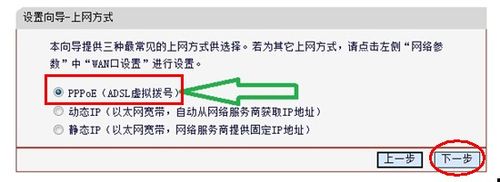
依據您的網路環境選擇連線類型:
大多數家庭用戶選擇「PPPoE」,點擊下一步。
在對應欄位填入網路服務商提供的上網帳號與密碼,確認無誤後點擊「下一步」。
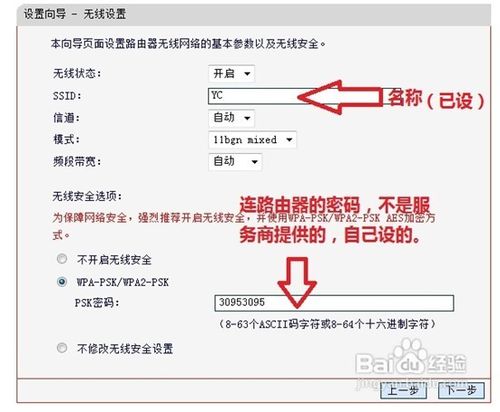
自訂無線網路名稱(SSID)、選擇加密方式(建議 WPA2-PSK/AES)、設定無線密碼(至少 8 碼英數混合)。完成後點擊「下一步」並等待路由器重啟。
路由器重啟後,斷開電腦網路線,使用手機或筆電搜尋剛設定的 SSID,輸入密碼連線,即可享用無線網路。
提示:若忘記路由器登入密碼,可長按裝置背面的 Reset 鍵 5-10 秒恢復出廠預設值。