Windows XP Windows 7 Windows 2003 Windows Vista Windows 綜合教學 Linux 系統教學
Windows 10 Windows 8 Windows 2008 Windows NT Windows Server 電腦軟體教學

Win7如何同步網絡時間?日期時間設置→Internet時間→勾選同步+選擇NTP服務器精準校準

編輯:Windows 7 系統介紹

Win7右下角系統時間若出現偏差(超過幾秒/幾分鐘),會導致SSL證書驗證失敗(網頁打不開)、文件時間戳混亂、定時任務錯亂、域環境認證失敗。通過「Internet時間」標籤同步NTP服務器,或用命令行 w32tm 強制同步,讓系統時鐘與國家標準時間零誤差。

圖形界面設置(適合普通用戶)

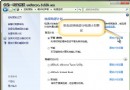
  1. 任務欄右下角時間區域左鍵點擊 → 更改日期和時間設置...
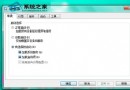
  2. 切換到 Internet時間 標籤 → 點擊 更改設置...
  3. ✅ 勾選 與Internet時間服務器同步
  4. 服務器下拉選擇/輸入推薦NTP服務器:
    • time.windows.com (微軟默認,國內較慢/不穩)
    • cn.pool.ntp.org (中國NTP池,推薦)
    • ntp.aliyun.com / ntp.tencent.com / ntp1.aliyun.com (大廠節點,極快穩定)
    • time.nist.gov (美國NIST,需國際出口)
  5. 點擊 立即更新 → 等待提示「時鐘成功同步」 → 確定保存。
  6. 返回「日期和時間」標籤,確認當前時間正確,時區設置為 (UTC+08:00)北京、重慶、香港、烏魯木齊。

命令行強制同步(適合腳本/批量/排查)

管理員CMD/PowerShell執行:

# 停止時間服務
net stop w32time

# 重置為客戶端模式並指定可靠NTP源
w32tm /config /syncfromflags:manual /manualpeerlist:"ntp.aliyun.com ntp.tencent.com cn.pool.ntp.org" /reliable:yes /update

# 啟動時間服務並強制同步
net start w32time
w32tm /resync /rediscover

# 查看同步狀態
w32tm /query /status
w32tm /query /source

💡 進階優化與排查

  • 設置自動同步間隔:註冊表 HKEY_LOCAL_MACHINE\SYSTEM\CurrentControlSet\Services\W32Time\TimeProviders\NtpClient
    • SpecialPollInterval = 3600 (十進制,單位秒,1小時同步一次,默認604800秒=7天太長)
    • 修改後執行 w32tm /config /update 生效。
  • 虛擬機/雲主機時間漂移:關閉主機時間同步(VMware Tools/Hyper-V Integration Services/VirtIO),改用客體內部NTP同步,避免宿主機時間不準傳遞給客體。
  • 域環境:加域電腦**不可**手動配置NTP,必須向域控制器(PDC模擬器)同步,否則Kerberos認證因時間偏差>5分鐘失敗。
  • CMOS電池耗盡:關機後時間歸零/亂跳 → 換主板CR2032電池(幾塊錢),否則每次開機都需重新同步。

時間同步是系統穩定運行的隱形基石。設置可靠NTP源、縮短同步間隔、修復CMOS電池,讓Win7時鐘永遠精準如原子鐘。

Copyright © Windows教程網 All Rights Reserved