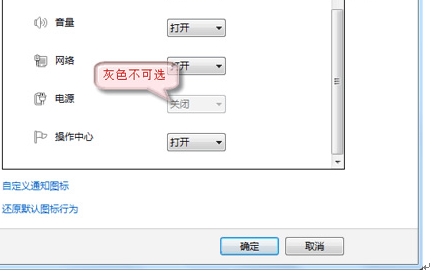
群組原則「刪除操作中心圖示」被設為「已啟用」,導致電源圖示(屬操作中心一部分)被隱藏並鎖定設定。
gpedit.msc 開啟本機群組原則編輯器。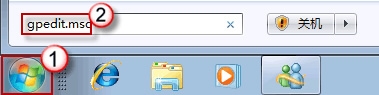
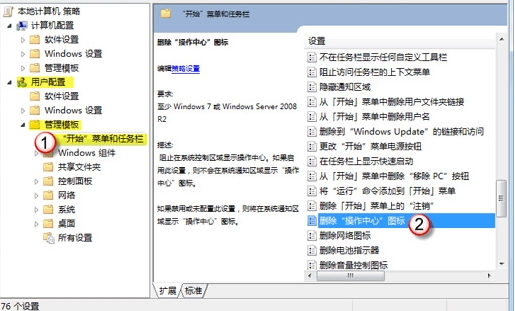
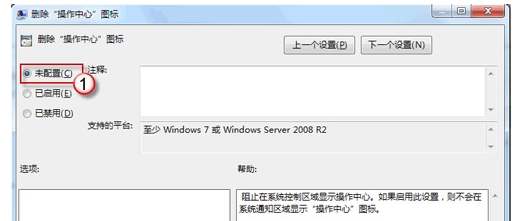
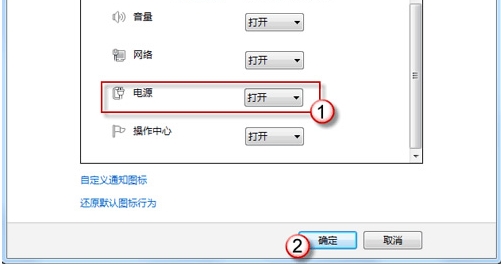
工作列通知區域電源/電池圖示恢復正常顯示,可點選查看電量、電源計畫切換等功能。
gpedit.msc,可嘗試註冊檔修改:HKEY_CURRENT_USER\Software\Microsoft\Windows\CurrentVersion\Policies\Explorer\HideSCAHealth 設為 0 或刪除該值。Win7 光碟機消失/設備管理員黃驚嘆號 Code 52 解決:刪除 UpperFilters/LowerFilters 或關閉驅動簽名強制
在 Windows 7 下安裝 Cisco VPN Client 完整教學
Win7 禁止系統自動連線 Windows Update 搜尋驅動程式
Win7 XP Mode 存在 6 大問題:虛擬工具缺失、雙系統管理負擔、威脅主機安全、安全成本雙倍、配置門檻高、只是暫時緩兵之計
Win7 祕密功能雙雄:顯示色彩校正 DCCW、問題步驟記錄器 psr.exe 遠端協助神器