Win7 企業版/旗艦版內建 AppLocker,可建立規則控制哪些程式、腳本、安裝檔、DLL 能執行,實現主動防禦與權限管理。
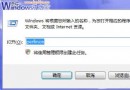
gpedit.msc → 電腦設定 → Windows 設定 → 安全性設定 → 應用程式控制原則 → AppLocker。每類規則右鍵 建立新規則,可設定 允許/拒絕、適用使用者/群組、條件(發行者/路徑/檔案雜湊)。
1. 阻擋 USB 病毒 AutoRun.inf
腳本規則 → 拒絕 → Everyone → 路徑條件 ?:\\AutoRun.inf → 建立。插入 USB 不再自動執行病毒。
2. 保護系統目錄:僅允許微軟簽名程式執行
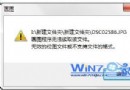
執行檔規則 → 拒絕 → Everyone → 路徑 %WINDIR%\*.exe → 例外新增「發行者」選擇任一微軟簽名檔 → 滑桿拉至「發行者」層級 → 建立。病毒竄入系統目錄也無法執行。
3. 限制特定遊戲(檔案雜湊)
執行檔規則 → 拒絕 → 目標使用者 → 條件選 檔案雜湊 瀏覽遊戲主程式 → 建立。無論遊戲移至何處,雜湊相同即被阻擋。
4. 保護重要文件:暫時禁用開啟該文件的程式
針對特定程式建立拒絕規則,需存取時以管理員身分執行繞過。
Authenticated Users 該目錄完全控制權限。評價
AppLocker 雖隱藏於群組原則,功能強大:主動防禦未知病毒、保護系統核心、彈性權限管理、家長控制,善用可大幅提升主機安全基線。