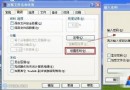
筆記型電腦同時連接有線與無線網路時,Windows 依據「介面躍點數」決定封包走哪張網卡。躍點數越小,優先級越高。預設有線通常較低(優先),但有時無線反而優先,可手動調整。
10
20
命令提示字元執行 route print,查看 IPv4 路由表中各介面的 Metric(躍點數)欄位,數值小者優先被選為預設閘道路徑。
route print
應用場景:公司有線網路存取內部伺服器,無線網路連外部網際網路,設定有線躍點數較低可確保內部流量走有線,外部流量自動切無線。
修改 Windows 7 工作列資源管理器預設開啟「電腦」而非「程式庫」
Win7 設定排程任務定時自動執行程式:工作排程器完整圖文教學
Win7 播放影片出現雜音/爆音?關閉 Multimedia Class Scheduler 與 Audio 服務相依性修復
Win 7 筆電建立 Wi-Fi 熱點共享上網:netsh wlan 指令建立託管網路、ICS 共享有線網路、手機/平板免流量上網
Win7 桌面圖示更換教學:系統圖示與捷徑圖示分類修改
Win7 啟用 Windows 防火牆:登錄表授權 MpsSvc 服務完全控制權限
Win7「我最近的文件」顯示為空?登錄表與群組原則雙重修復
Win7 忘記 MySQL 密碼重設教學:跳過授權表修改 root 密碼