Windows XP Windows 7 Windows 2003 Windows Vista Windows 綜合教學 Linux 系統教學
Windows 10 Windows 8 Windows 2008 Windows NT Windows Server 電腦軟體教學

Win7 設定排程任務定時自動執行程式:工作排程器完整圖文教學

編輯:Windows 7 系統介紹

Win7 內建「工作排程器」可依時間、事件觸發自動執行程式、發送郵件、顯示訊息,實現定時備份、自動開啟軟體等自動化需求。
建立基本任務步驟

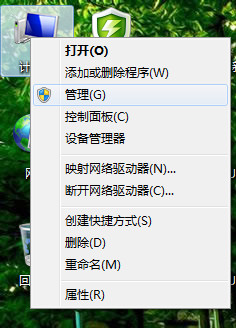
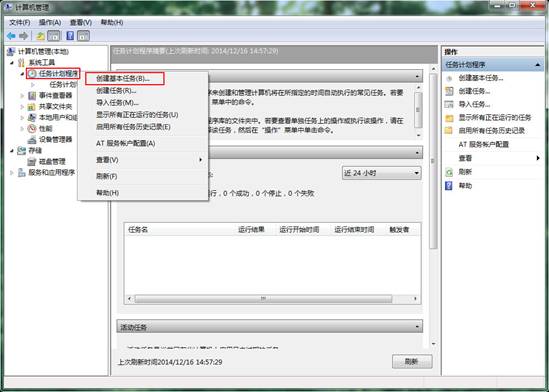
  1. 右鍵「電腦」→「管理」→ 左側「工作排程器」→ 右鍵「建立基本任務」。

電腦管理工作排程器
建立基本任務

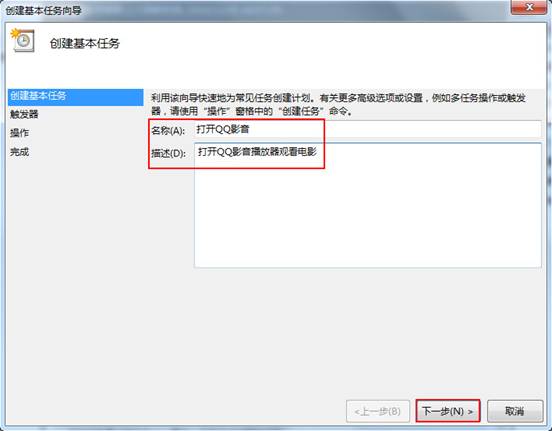
  1. 輸入名稱(如「開啟 QQ 影音」)、描述(選填)→ 下一步。

任務名稱描述

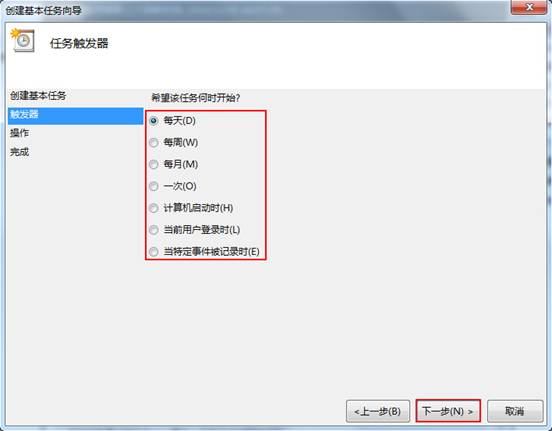
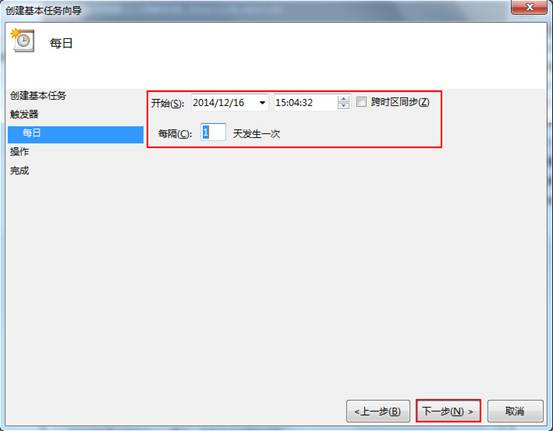
  1. 選擇觸發條件:每日、每週、每月、單次、電腦啟動時、登入時、事件發生時 → 設定具體時間 → 下一步。

觸發條件選擇
具體時間設定

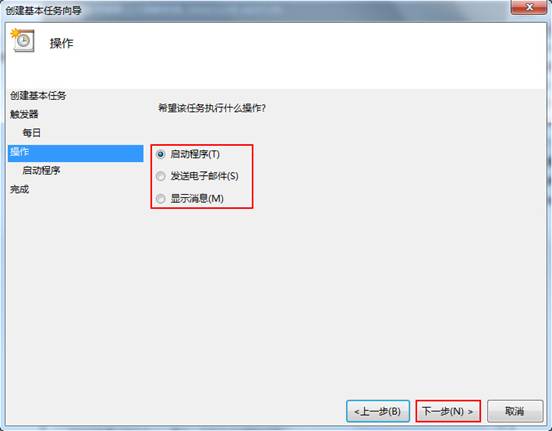
  1. 動作選擇「啟動程式」→ 下一步。

選擇啟動程式動作

  1. 「瀏覽」選擇程式執行檔路徑(如 C:\Program Files\QQPlayer\QQPlayer.exe)→ 可加入引數(選填)→ 起始位置(選填)→ 下一步 → 確認完成。
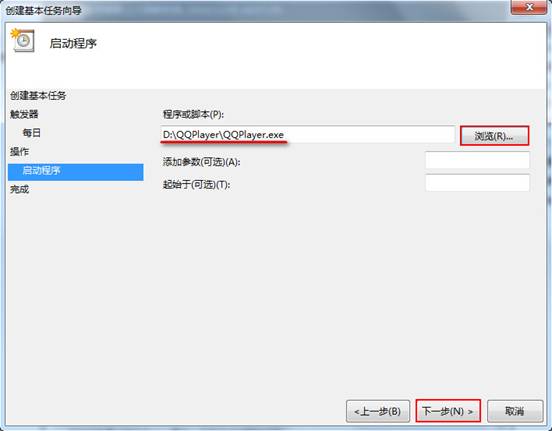
瀏覽程式路徑

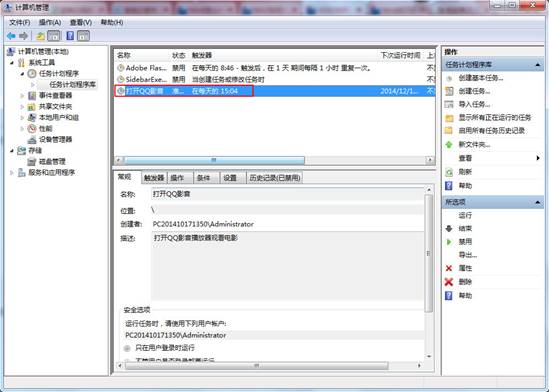
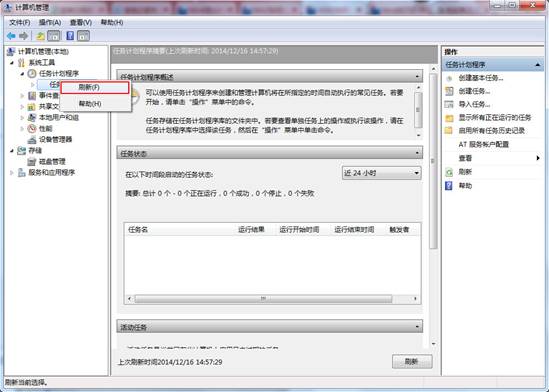
  1. 回到工作排程器庫,右鍵「重新整理」即可看到新建任務。

工作排程器庫重新整理
新建任務顯示

常見問題排查:
• 任務未執行:檢查「歷程記錄」索引標籤查看錯誤碼
• 優化軟體可能停用排程服務:services.msc 確認「Task Scheduler」為自動/執行中
• 需最高權限執行:任務內容→「一般」→勾選「使用最高權限執行」
• 網路路徑程式:改用 UNC 路徑,並設定「只有在網路可用時啟動」條件

Copyright © Windows教程網 All Rights Reserved