Windows XP Windows 7 Windows 2003 Windows Vista Windows 綜合教學 Linux 系統教學
Windows 10 Windows 8 Windows 2008 Windows NT Windows Server 電腦軟體教學

Win7 查看 Hyper-V 虛擬機最大動態記憶體:效能監視器與 PowerShell 雙法

編輯:Windows 7 系統介紹

需查詢 Hyper-V 虛擬機實際配置的最大動態記憶體上限,可用效能監視器計數器或 PowerShell 指令快速取得。

方法一:效能監視器(圖形介面)

  1. 開啟「效能監視器」(Win+R → perfmon)。
  2. 展開「監視工具」→「效能監視器」→ 右鍵空白處 → 「新增計數器」。
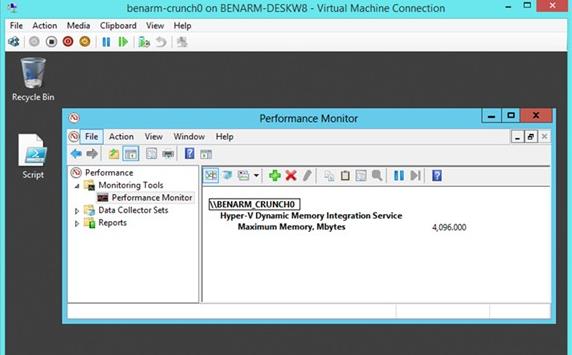
  3. 可用計數器清單選擇:「Hyper-V Dynamic Memory Integration Service」→「Maximum Memory, MBytes」→ 新增 → 確定。
  4. 右側圖表即顯示目前最大動態記憶體設定值(單位 MB)。

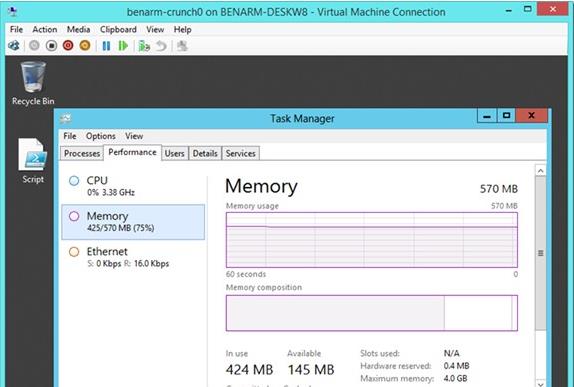
工作管理器查看可用記憶體
效能監視器新增計數器

方法二:PowerShell 指令(腳本自動化適用)

  1. 以管理員身分開啟 Windows PowerShell。
  2. 執行:
(Get-Counter "Hyper-V Dynamic Memory Integration Service\Maximum Memory, MBytes").CounterSamples.CookedValue
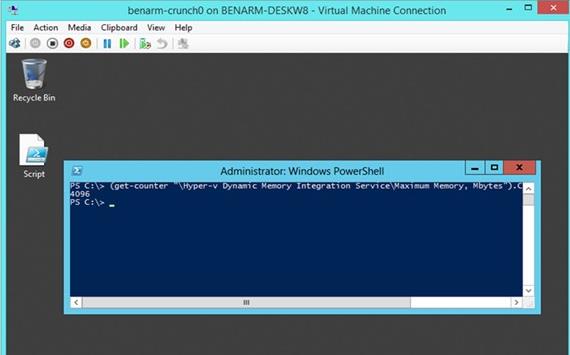
PowerShell 查詢最大動態記憶體

補充:任務管理器「效能」索引標籤可查看虛擬機目前「可用記憶體」,但不顯示動態記憶體設定上限。上述兩法可直接讀取設定的 Maximum Memory 值。

Copyright © Windows教程網 All Rights Reserved