面對幾十、上百個需重新命名的檔案,逐一點擊 F2 修改不僅耗時易錯,Windows 7 內建的批次重命名功能能一次完成。本文說明最快捷的操作方式,並補充實用的命名規則技巧。
最快批次重命名法
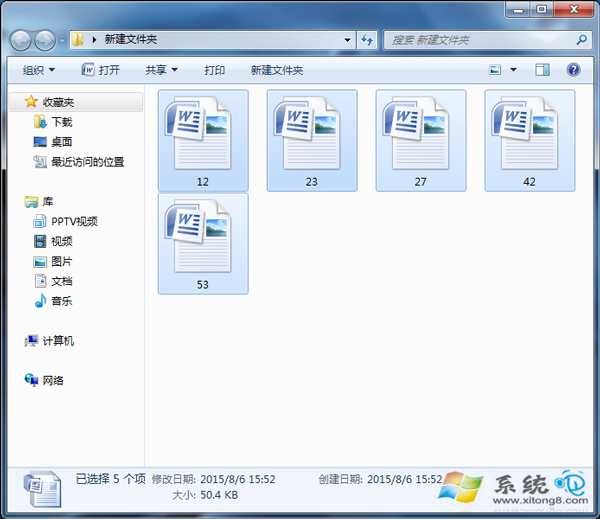
- 開啟資料夾,按 Ctrl + A 全選所有目標檔案(或按住 Ctrl 點選特定檔案)。
- 按 F2 進入重命名模式,輸入共同基礎名稱(如
專案截圖)。
- 按 Enter,系統自動在檔名後附加流水號:
專案截圖 (1).jpg、專案截圖 (2).jpg…
進階技巧與注意事項
- 排序影響編號:重命名前請先依「名稱」、「日期」或「類型」排序,確保流水號符合預期順序。
- 復原操作:若結果不滿意,立即按 Ctrl + Z 可一次復原所有檔案更名。
- 避免重複:資料夾內已有同名檔案時,Windows 會自動在括號內加入數字區隔,不會覆蓋既有檔案。
- 第三方工具:需更複雜規則(如正則表達式、EXIF 日期、MP3 標籤)時,建議使用
Bulk Rename Utility、PowerToys PowerRename 等免費工具。
小結
善用內建批次重命名,配合排序與復原鍵,即可輕鬆管理大量檔案,無需安裝額外軟體。