Windows 7 預設啟用 Aero 玻璃特效、動畫淡入淡出等視覺效果,雖然美觀但會佔用顯記憶體與 CPU 資源。對於較舊硬體或追求極致流暢度的使用者,關閉這些特效能明顯提升系統回應速度。以下提供標準設定路徑,操作後建議重新開機以確保生效。
關閉視覺效果步驟
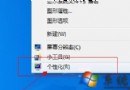
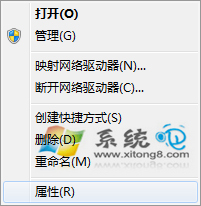
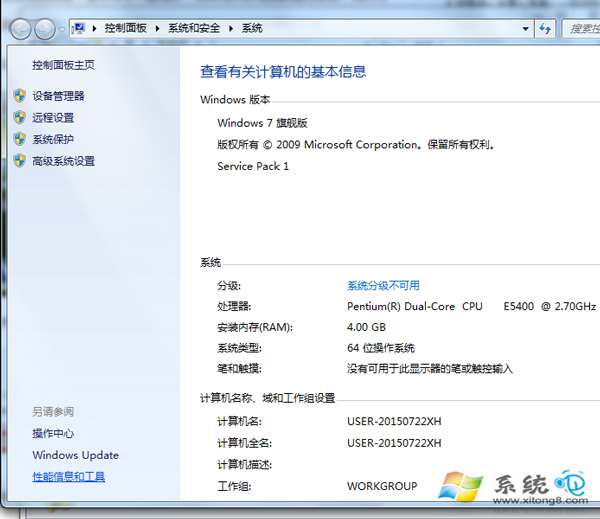
- 在桌面空白處右鍵點擊 電腦 圖示,選擇 內容。
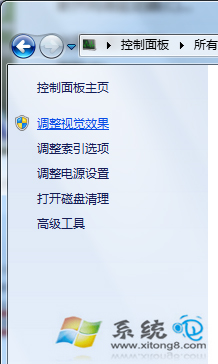
- 左側點選 效能資訊與工具。
- 左側選單點擊 調整視覺效果。
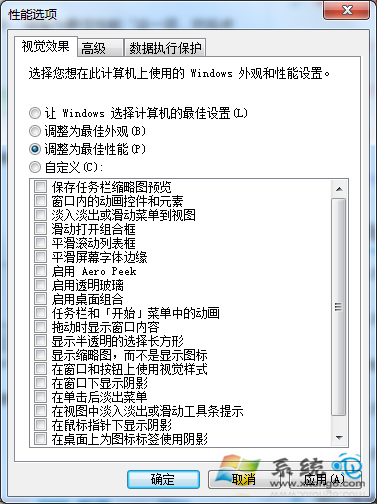
- 在「視覺效果」索引標籤,選取 調整為最佳效能,系統會自動取消所有特效勾選;或依偏好手動保留個別項目(如「畫面字型邊緣平滑」)。
- 點擊 確定 套用,建議立即重新開機。
補充說明
- 選擇「讓 Windows 選擇最適合電腦的設定」可由系統自動依硬體決定。
- 若僅想關閉特定動畫(如視窗最小化/最大化),可在自訂模式下取消「最小化和最大化視窗時顯示動畫」。
- 重新開機後,桌面視窗管理器 (DWM) 將不再載入 Aero 主題,記憶體佔用通常可降低 50–100 MB。