Windows 7 每次連接新網路都會建立「網路位置」設定檔(家用、公司、公用)。隨時間累積,清單會出現大量重複或不再使用的項目,導致網路與共用中心顯示混亂。本文說明如何透過內建功能合併或移除這些設定檔。
操作步驟
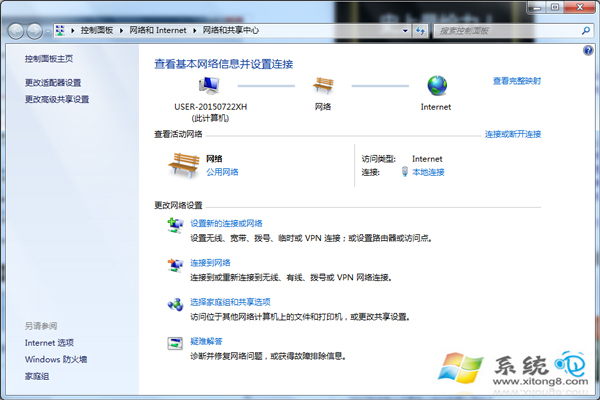
- 開啟 控制台 → 網路與網際網路 → 網路和共用中心。
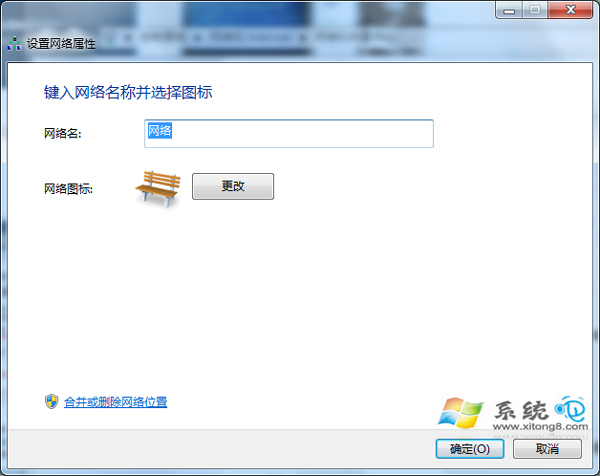
- 點選左側 管理無線網路(有線網路請見下方補充),或直接在右側「檢視基本網路資訊與建立連線」區塊點擊網路圖示。
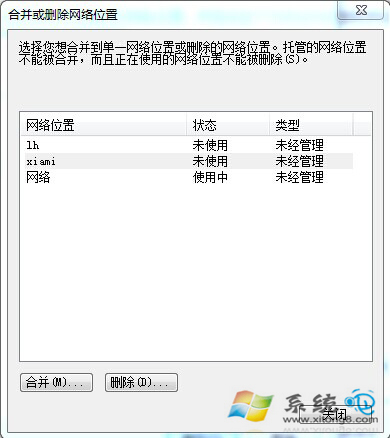
- 在開啟的視窗底部,點擊 合併或刪除網路位置 連結。
- 勾選欲處理的網路位置,點選 合併(將相同名稱設定檔合併)或 刪除(移除設定檔)。
- 確認提示視窗後完成。
補充說明
- 有線網路:在「網路和共用中心」點擊「區域連線」→「內容」→「合併或刪除網路位置」。
- 註冊表清理:若介面無法移除,可開啟
regedit 前往 HKEY_LOCAL_MACHINE\SOFTWARE\Microsoft\Windows NT\CurrentVersion\NetworkList\Profiles 手動刪除對應 GUID 機碼(操作前請備份註冊表)。
- 合併效果:合併後會保留最新的設定(如防火牆規則、共用設定),舊設定檔移除。
小結
定期整理網路位置,能避免防火牆規則衝突、網路識別錯誤,保持網路環境乾淨好管理。