Windows XP Windows 7 Windows 2003 Windows Vista Windows 綜合教學 Linux 系統教學
Windows 10 Windows 8 Windows 2008 Windows NT Windows Server 電腦軟體教學

Win 7 筆電建立 Wi-Fi 熱點共享上網:netsh wlan 指令建立託管網路、ICS 共享有線網路、手機/平板免流量上網

編輯:Windows 7 系統介紹

筆電有線/無線上網時,透過 Win 7 內建「虛擬 Wi-Fi」功能 (netsh wlan) 建立熱點,配合 ICS (網際網路連線共享) 將有線/無線網路共享給手機/平板/其他裝置,突破行動數據流量限制。

前置條件

  • 筆電無線網卡支援「託管網路」(Hosted Network) 功能 (多數 2010 年後筆電支援)。
  • 筆電已連上網路 (有線/無線/3G/4G)。
  • 管理員權限 CMD。

建立熱點完整指令流程

  1. 確認無線網卡已啟用 (裝置管理員/網路連線介面)。
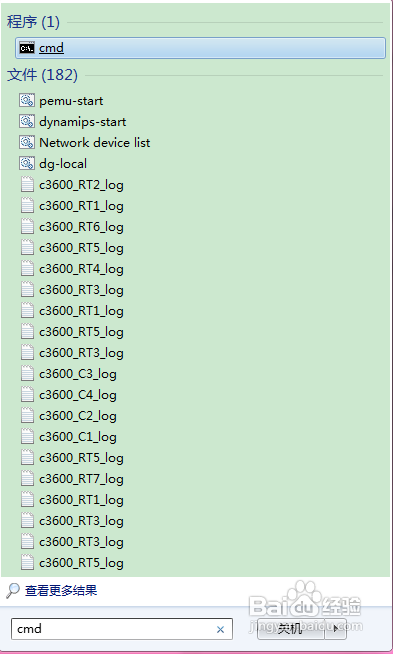
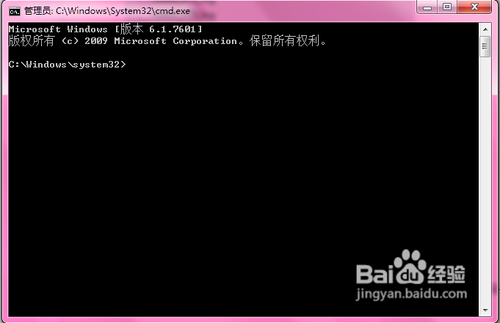
  2. Win → 搜尋 cmd → 右鍵「以系統管理員身分執行」。
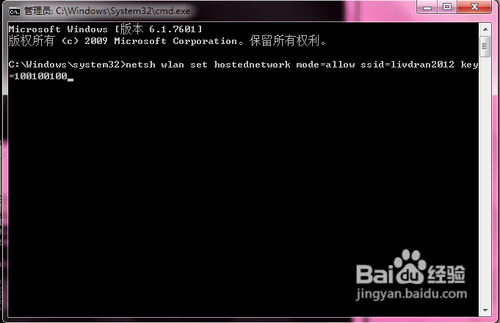
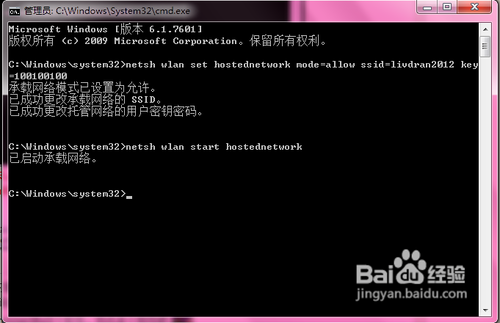
  3. 建立託管網路:
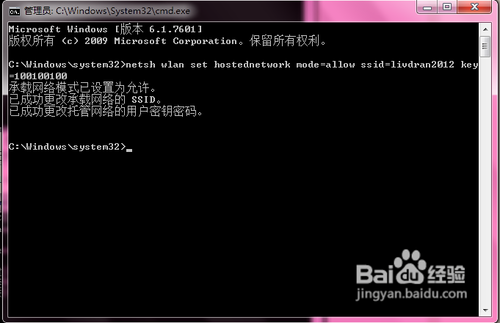
netsh wlan set hostednetwork mode=allow ssid=MyHotspot key=12345678
  • mode=allow:啟用虛擬 Wi-Fi 介面
  • ssid:熱點名稱 (建議英文/數字)
  • key:密碼 **至少 8 字元**
  1. 啟動託管網路:netsh wlan start hostednetwork
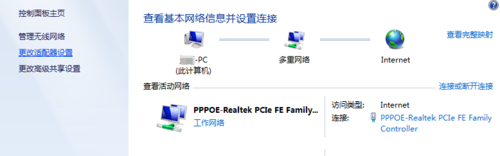
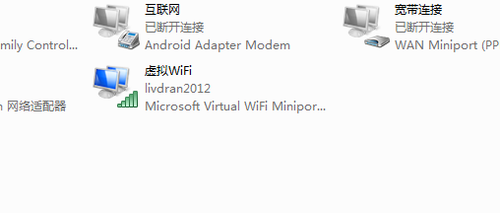
  2. 開啟「網路和共享中心」→ 「變更介面卡設定」。
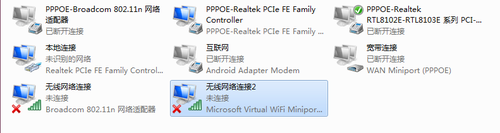
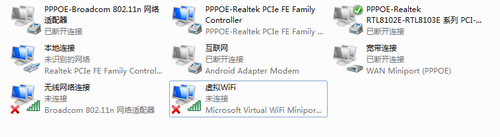
  3. 出現新介面卡「Microsoft Virtual WiFi Miniport Adapter」 (通常命名「無線網路連線 2」) → 重新命名為「虛擬 WiFi」方便識別。
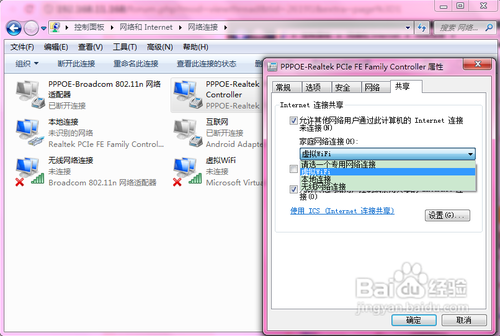
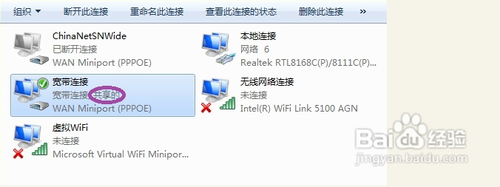
  4. 右鍵**已連網的介面卡** (如「區域連線」/「無線網路連線」) → 「內容」→ 「共享」索引標籤。
  5. 勾選「允許其他網路使用者透過此電腦的網際網路連線來連線」→ 「家庭網路連線」下拉選擇「虛擬 WiFi」→ 確定。
  6. 已連網介面卡旁出現「共用」字樣,表示 ICS 已啟用。
  7. 手機/平板搜尋 Wi-Fi → 連線 MyHotspot → 輸入 12345678 → 共享上網成功。

常見問題排查

現象原因解決
無「Microsoft Virtual WiFi Miniport Adapter」無線網卡驅動不支援/版本過舊更新無線網卡驅動至廠商最新版
手機連上但無法上網ICS 未正確綁定虛擬介面卡/防火牆封鎖重新執行共享設定、檢查防火牆允許 ICS 服務
重開機後熱點消失託管網路非持久化建立批次檔 netsh wlan start hostednetwork 放入啟動資料夾
筆電睡眠喚醒後熱點掛掉電源管理關閉無線網卡裝置管理員→無線網卡→電源管理→取消「允許電腦關閉此裝置」

確認無線已啟用

搜尋cmd以管理員執行

管理員CMD建立託管網路

netsh wlan set hostednetwork指令

指令執行成功

網路和共享中心變更介面卡

出現虛擬WiFi Miniport介面卡

重新命名虛擬WiFi

ICS共享設定選擇虛擬WiFi

介面卡顯示共用

啟動託管網路指令

手機連線熱點成功

核心觀念: 虛擬 Wi-Fi + ICS = 軟體路由器。筆電秒變行動熱點,機場/飯店/會議室無網路環境下,單一有線/3G/4G 連線即可共享全團隊上網,成本零、攜帶零負擔。

Copyright © Windows教程網 All Rights Reserved