Windows XP Windows 7 Windows 2003 Windows Vista Windows 綜合教學 Linux 系統教學
Windows 10 Windows 8 Windows 2008 Windows NT Windows Server 電腦軟體教學

Win7 徹底刪除 kankan 資料夾教學(迅雷看看殘留清理)

編輯:Windows 7 系統介紹

許多 Win7 使用者發現「我的文件」中總會自動出現 kankan 資料夾,反覆刪除無效。這是因為迅雷看看未經授權修改了「我的影片」、「我的音樂」等特殊資料夾的預設路徑。要徹底清除,必須從根源解決。

完整清理步驟

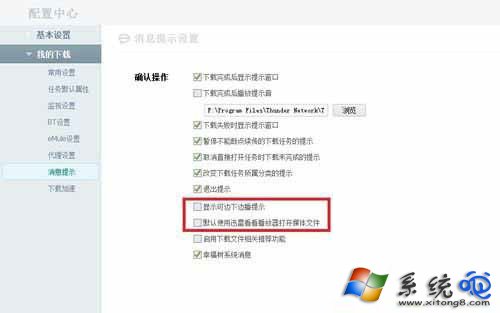
  1. 停用迅雷看看相關功能:開啟迅雷 7 設定,取消「顯示可邊下邊播提示」與「預設使用迅雷看看播放器開啟媒體檔案」勾選,儲存並退出。
  2. 完整解除安裝:在控制台「程式和功能」中移除「迅雷看看」及其「高清播放元件」。
  3. 刪除殘留核心檔案:前往 C:\Program Files\Common Files\Thunder Network\TP\ver1\1.1.2.67_1111 刪除 stream.dll。
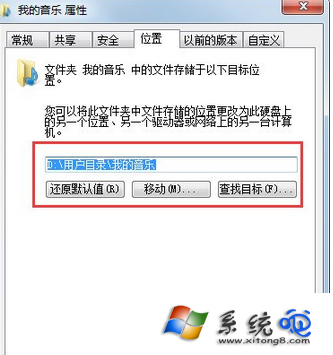
  4. 備份 kankan 內所需檔案(如有)。
  5. 還原特殊資料夾路徑:右鍵「我的文件」→「我的音樂」→「內容」→「位置」→「還原預設值」(或指定原本路徑)。同樣操作「我的影片」與「搜尋」資料夾。
  6. 徹底刪除 kankan 資料夾。

關鍵點

只要特殊資料夾路徑未還原,迅雷看看一啟動就會重建 kankan。徹底解決必須「斷源頭(路徑)」+「除殘留(檔案/註冊表)」。

Copyright © Windows教程網 All Rights Reserved