全新安裝 Win 7 無法直接上網,需手動建立寬頻撥號 (PPPoE) 連線。圖文十步驟從網路圖示到桌面捷徑,手把手教會不會網路設定的使用者。
十步驟建立撥號連線
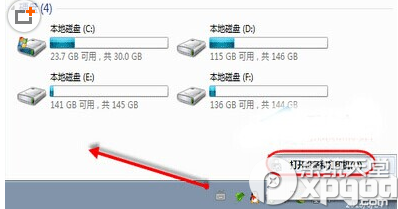
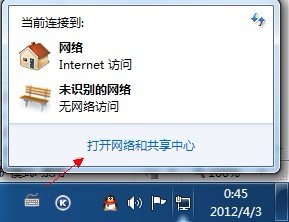
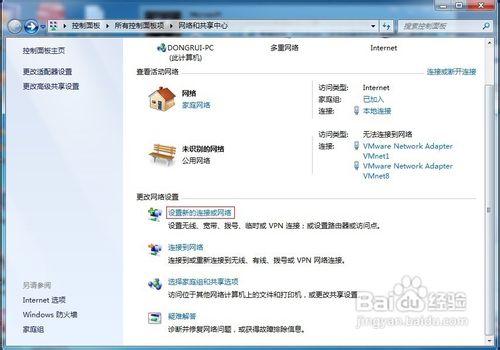
- 右鍵右下角網路圖示 → 「開啟網路和共享中心」。
- 「變更網路設定」區塊 → 「設定新的連線或網路」。
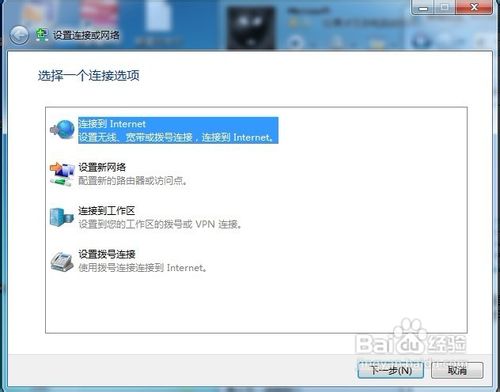
- 選「連線到網際網路」→ 下一步。
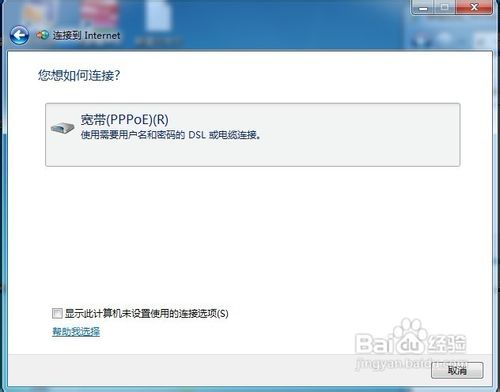
- 選「寬帶 (PPPoE)」→ 下一步。
- 輸入 ISP 提供的「使用者名稱」與「密碼」→ 勾選「記住此密碼」→ 「連線」。
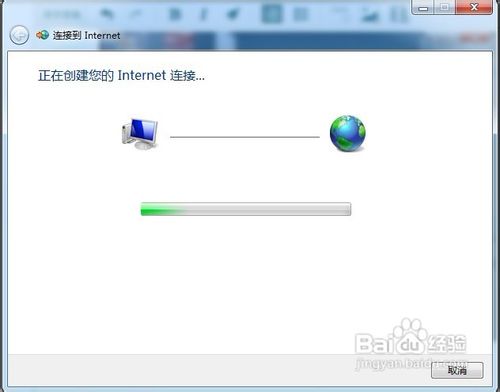
- 等待「正在建立寬帶連線並連線到網際網路」完成。
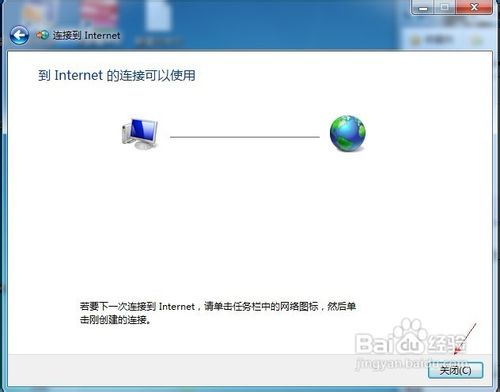
- 成功後點「關閉」。
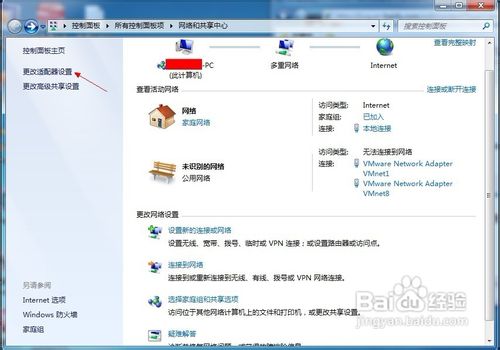
- 回「網路和共享中心」→ 「變更介面卡設定」。
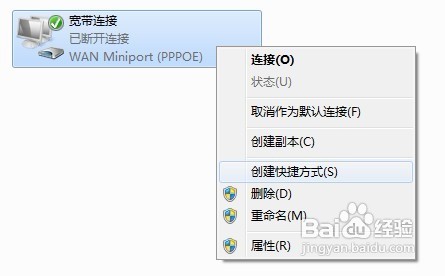
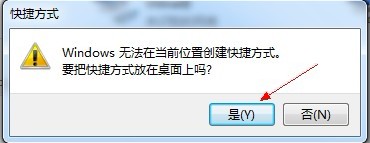
- 右鍵「寬帶連線」圖示 → 「建立捷徑」→ 提示放桌面選「是」。
- 桌面捷徑右鍵「重新命名」→ 改為喜歡名稱 (如「公司網路」/「家裡上網」)。
後續自動撥號設定 (關鍵)
- 右鍵「網路連線」中寬帶連線 → 「內容」→ 「選項」→ **取消勾選**「提示名稱、密碼和憑證」。
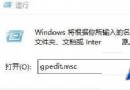
- 將捷徑複製到「啟動」資料夾 (Win+R →
shell:common startup) → 開機自動撥號。
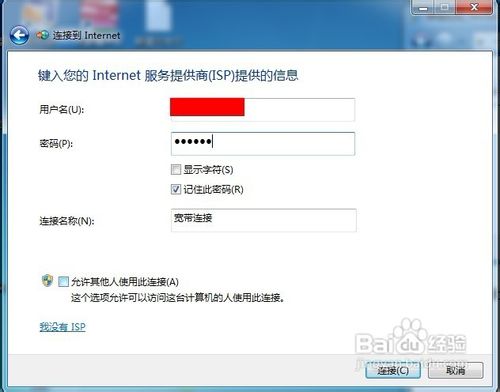

避坑: 步驟 5 必須勾選「記住此密碼」,否則每次撥號需手動輸入;步驟 後續自動撥號設定若不取消「提示名稱、密碼」,開機會卡在撥號對話框。