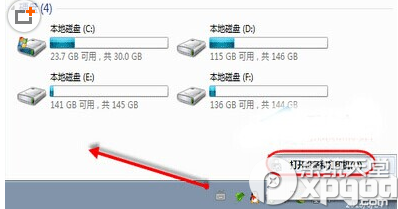
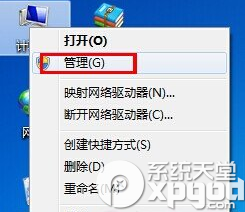
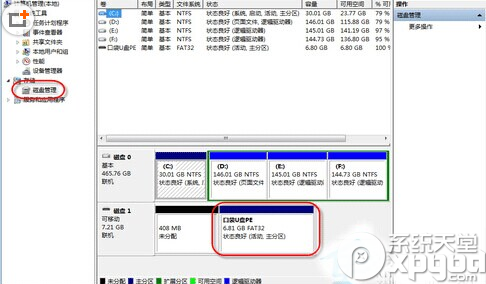
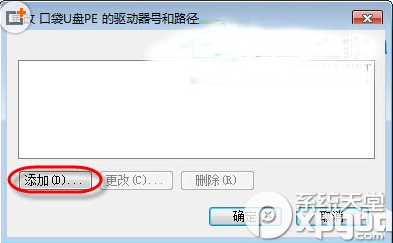
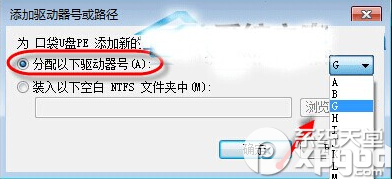
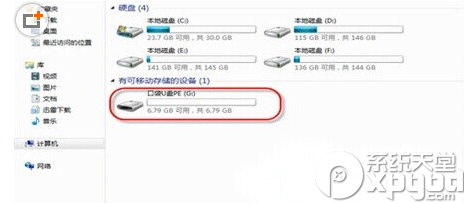
USB 隨身碟插入電腦卻在「電腦」中不顯示,但裝置管理員正常,通常是系統未自動指派磁碟機代號。透過「磁碟管理」手動新增代號即可恢復顯示。
若仍無效: • 嘗試不同 USB 埠(後段主機板直連優先) • 裝置管理員→通用序列匯流排控制器→卸載 USB 大容量儲存裝置→重新掃描硬體變更 • 使用廠商提供的 USB 大量生產/修復工具(需知晓主控晶片型號) • 檢查隨身碟實體損壞/加密分區
Win7 開機黑屏 error 15: file not found?GRUB 指令修復與磁碟重建 MBR 方案
Win7 關閉視窗智慧排列 (Aero Snap) 登錄檔法
Win7 重裝系統提示「Windows 安裝無法繼續」?Shift+F10 進入命令列執行 msoobe 繞過 OOBE 卡住
安裝 Windows 7 前必知的五大關鍵常識,避開常見陷阱
Win7 遺失 wpcap.dll 修復:複製至 System32 並註冊教學
微軟停止 Microsoft Reader 服務:為 Windows 8 鋪路還是認輸退場?
微軟發布 13 款安全補丁 首度包含 Windows 7
讓 Windows 7 在多核心 CPU 下加速開機:啟用多處理器啟動