Windows 7 不僅支援主題/桌布/螢幕保護程式個人化,更允許深度客製化資料夾外觀。本文教你用小工具自製 .ico 圖示替換預設資料夾圖示,並利用「資料夾圖片」功能指定特定圖片作為大圖示模式下的預覽,兼顧美觀與隱私。
一、自製並替換資料夾圖示
- 準備素材: 一張 48×48 像素、BMP 格式的圖片。
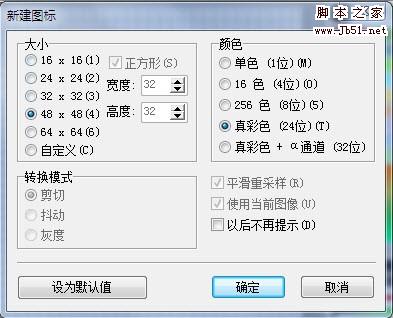
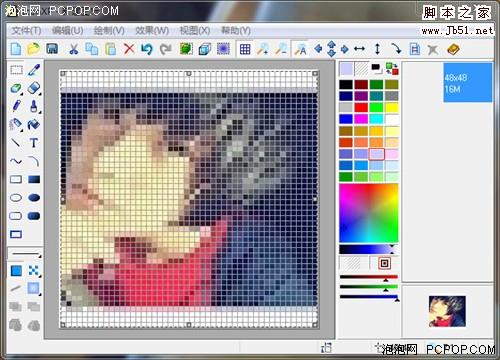
- 製作 .ico: 下載安裝 ICONXP(或同類圖示編輯器)。新建圖示 → 大小選 48×48、顏色選「真彩色」 → 匯入圖片 → 調整效果 → 另存為
.ico 格式。
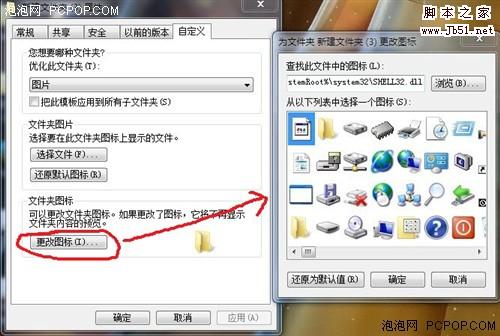
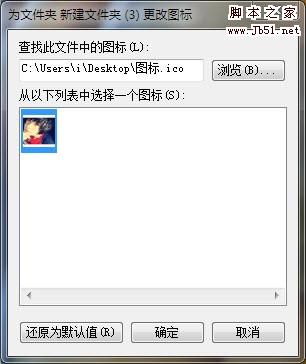
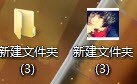
- 套用至資料夾: 右鍵目標資料夾 → 「內容」 → 「自訂」頁籤 → 「更換圖示」 → 「瀏覽」選取剛製作的 .ico → 確定套用。
二、指定資料夾預覽圖片(大圖示模式專屬)
- 準備一張 256×256 像素的圖片(建議 JPEG/PNG)。
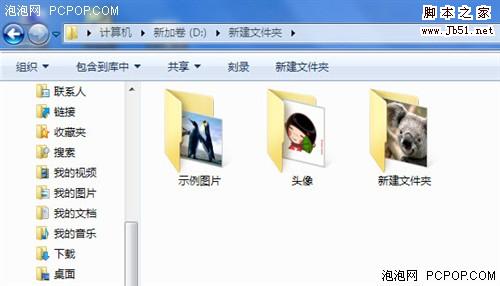
- 右鍵資料夾 → 「內容」 → 「自訂」頁籤 → 「資料夾圖片」區塊點擊「選擇檔案」 → 選取準備好的圖片 → 確定。
- 按 F5 整理重新整理,該資料夾在大圖示/超大圖示模式下將**只顯示指定這張圖片**,內部其他圖片不再外露,達到美觀與隱私保護雙重效果。
小結
透過自製圖示與指定預覽圖,你的 Win7 桌面資料夾將煥然一絕,甚至比旗艦版預設主題更具個人風格。