Win7 設定靜態 IP 的邏輯與 XP 相同,但進入介面路徑不同。本文以圖文詳細說明從桌面右下角網路圖示一步步進入 IPv4 內容頁面,完成 IP、子網路遮罩、預設閘道、DNS 設定。
操作步驟
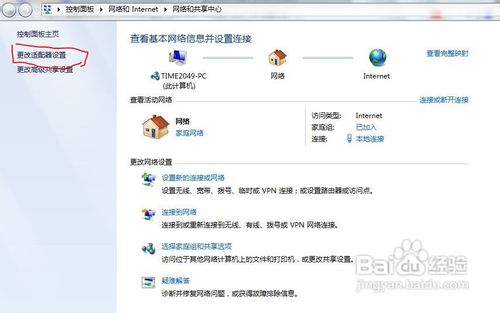
- 桌面右下角網路圖示(小電腦/訊號圖示)右鍵 → 選擇 「開啟網路和共享中心」。
- 左側點擊 「變更介面卡設定」。
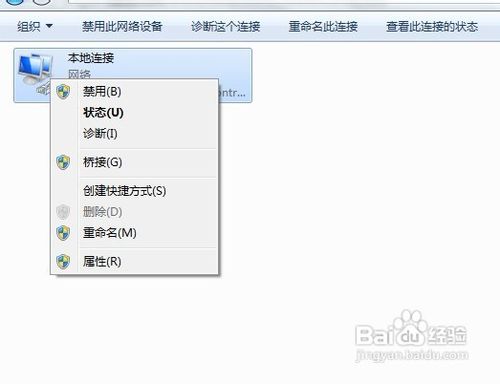
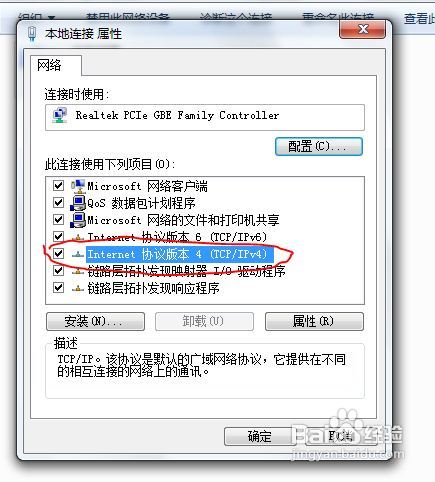
- 找到 「區域連線」(或「乙太網路」)右鍵 → 「內容」。
- 元件清單中雙擊 「網際網路通訊協定第 4 版 (TCP/IPv4)」 或選中後點「內容」。
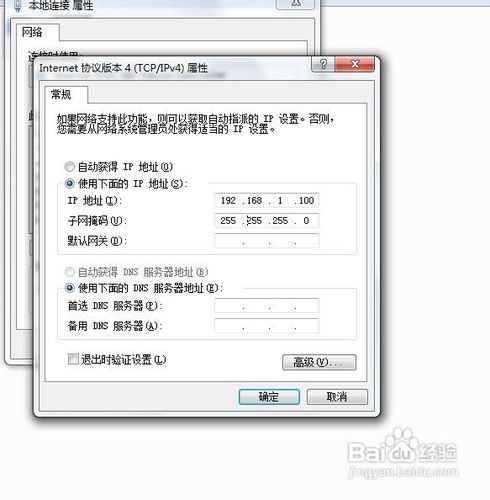
- 選擇 「使用下列 IP 位址」,填入:
- IP 位址(如 192.168.1.100)
- 子網路遮罩(點一下空白處通常自動帶入 255.255.255.0)
- 預設閘道(路由器 IP,如 192.168.1.1)
- DNS 伺服器可選填(如 8.8.8.8、1.1.1.1 或路由器 IP),或留空由 DHCP 取得。
- 點擊「確定」套用,關閉所有視窗即完成。

快速驗證
Win+R → cmd → 輸入 ipconfig,確認 IPv4 位址、子網路遮罩、預設閘道是否為剛設定的值。