日常使用電腦時,我們經常需要進入「控制台」調整系統設定,但每次都得透過多層選單才能找到所需項目,實在不夠直觀。其實只要簡單設定,就能把控制台的常用項目直接釘在「開始」選單裡,點一下就能直達,大幅提升操作效率。以下針對兩種開始選單模式,分別說明設定步驟。
方法一:標準「開始」選單模式
- 在工作列空白處按右鍵,選擇「內容」。
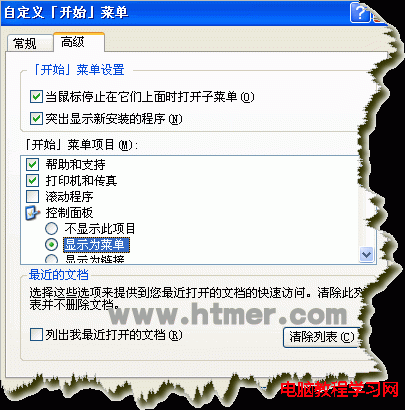
- 切換到「開始選單」索引標籤,點擊「自訂」按鈕。
- 在彈出的視窗中選擇「進階」索引標籤。
- 在「開始選單項目」清單中找到「控制台」,選擇「顯示為選單」。
- 按「確定」儲存設定。
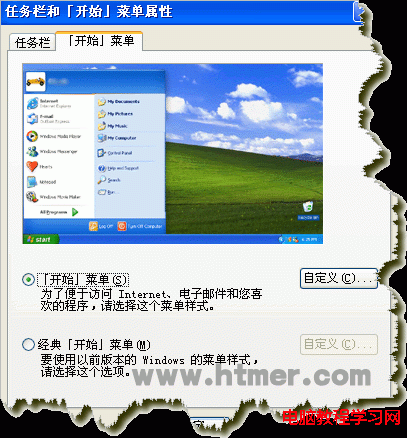
方法二:經典「開始」選單模式
- 同樣在工作列右鍵選「內容」→「開始選單」索引標籤。
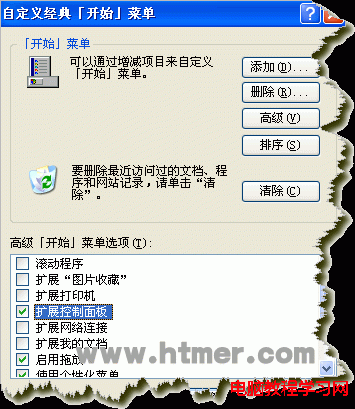
- 確認已選擇「傳統開始選單」,再點「自訂」。
- 在「自訂傳統開始選單」視窗中,勾選「展開控制台」選項。
- 按「確定」完成。
設定完成後,只要開啟「開始」選單,控制台項目就會以子選單或展開形式直接呈現,無需再層層點擊,方便又直觀。