Windows XP Windows 7 Windows 2003 Windows Vista Windows 綜合教學 Linux 系統教學
Windows 10 Windows 8 Windows 2008 Windows NT Windows Server 電腦軟體教學

Win7 如何調整提示氣球顯示時間?群組原則自訂通知區域氣球存活秒數

編輯:Windows 7 系統介紹

Win7 右下角通知區域的提示氣球 (如網路連線、更新完成、安全性警告) 預設顯示幾秒即消失。若希望氣球停留更久或完全不顯示,可透過群組原則設定「提示氣球存活時間」。

設定步驟

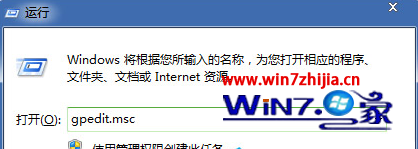
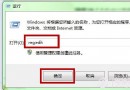
  1. Win + R → gpedit.msc → 確定。
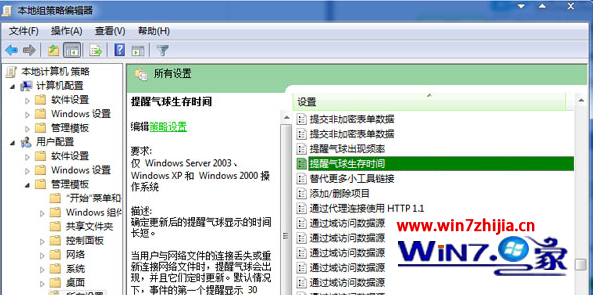
  2. 開啟群組原則

  3. 依序展開:
    使用者設定 → 系統管理範本 → 開始工作列和通知區域
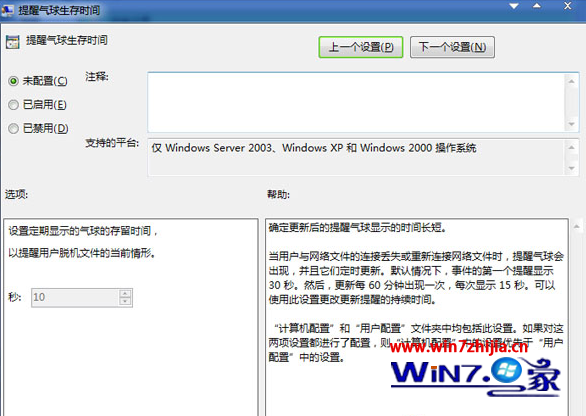
  4. 找到「提示氣球存活時間」 → 雙擊 → 「已啟用」→ 輸入秒數 (範圍 0~30,0 為不顯示) → 套用 → 確定。
  5. 提示氣球存活時間原則

    設定秒數

    確認設定

效果說明

  • 設為 30:氣球最長顯示 30 秒 (上限)。
  • 設為 0:完全隱藏所有提示氣球。
  • 未設定/預設:系統預設行為 (約 5~10 秒)。

註冊表對應鍵值 (Home 版可用)

HKEY_CURRENT_USER\Software\Microsoft\Windows\CurrentVersion\Explorer\TrayNotify → BalloonTip (DWORD,單位秒),但群組原則優先級較高。

Copyright © Windows教程網 All Rights Reserved