Windows XP Windows 7 Windows 2003 Windows Vista Windows 綜合教學 Linux 系統教學
Windows 10 Windows 8 Windows 2008 Windows NT Windows Server 電腦軟體教學

Win7內建燒錄功能刻錄DVD/資料光碟:零第三方軟體WMP12/檔案總管雙軌操作

編輯:Windows 7 系統介紹

Win7 內建兩種燒錄管道:Windows Media Player 12 (WMP12) 燒錄音頻/資料 CD、檔案總管原生支援燒錄資料 DVD/CD (Live File System / Mastered)。無需 Nero、ImgBurn 等第三方工具即可完成系統備份、資料歸檔、影片燒錄。

管道一:檔案總管燒錄資料光碟 (最通用)

  1. 插入空白 DVD-R/RW 或 CD-R/RW
  2. 自動播放選擇 「將檔案燒錄到光碟」 (或檔案總管右鍵光碟機 → 「燒錄」)
  3. 輸入光碟標題 → 選擇燒錄格式:
格式適用場景相容性特點
即時檔案系統 (Live File System)像 USB 隨插即用、多次寫入WinXP+/Mac/Linux (需 UDF 2.5+)可刪除/修改檔案、支援多階段燒錄、容量略低
Mastered (ISO 9660/Joliet)單次寫入、永久歸檔、跨平台發布極佳 (所有作業系統、DVD 播放機、車載)不可修改、相容性最高、燒錄後關閉階段

燒錄操作

  • 拖曳/複製貼上檔案至光碟機資料夾視窗
  • 工具列點擊 「燒錄」 / 右鍵光碟機 → 「燒錄到光碟」
  • 選擇錄製速度 (建議 DVD 4x-8x、CD 16x-24x) → 下一步
  • 等待完成 → 光碟自動彈出 (Mastered 格式) 或保持可寫入 (Live File System)

管道二:WMP12 燒錄音頻 CD (專業音質)

參考 ID 13598 完整教學。關鍵差異:WMP12 燒錄標準 Red Book 音頻 CD (CD-DA),車載/家用 CD 播放機 100% 相容;檔案總管燒錄資料 CD 含 MP3/WMA 檔案,需裝置支援解碼。
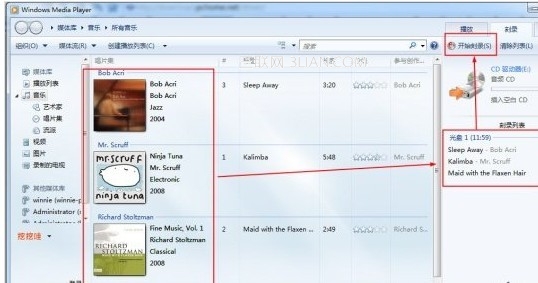
WMP12燒錄介面

▲ WMP12 燒錄音頻 CD 介面

系統映像備份光碟製作

  1. 控制台 → 備份與還原 → 「建立系統映像」→ 目的地選「光碟機」
  2. 需多片 DVD (視系統盤使用量),建議改用外接硬碟/網路位置
  3. 或使用 recdisc 建立「系統修復光碟」 (單片 CD,含 WinRE 修復環境)

驗證與保存建議

  • 燒錄後驗證:檔案總管 → 右鍵光碟機 → 「內容」 → 「工具」 → 「檢查」掃描檔案系統錯誤
  • 重要資料:燒錄 2 份 (異地備份)、使用 M-DISC (千年壽命)、定期遷移至新媒體
  • 光碟標籤:油性筆書寫內容/日期,貼紙標籤長期會脫落損壞光碟
Copyright © Windows教程網 All Rights Reserved