Win7 連接 XP 共享印表機常遇「無法連線」、「存取被拒」、「找不到驅動」三大障礙。根因在於 Win7 預設安全性原則限制匿名/Guest 存取、Ntlm 驗證等級、空白密碼限制。三重設定徹底打通。
設定步驟 (在 XP 主機端執行)
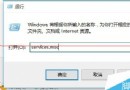
1. 群組原則編輯器 gpedit.msc
- 電腦設定 → Windows 設定 → 安全性設定 → 本地原則 → 使用者權利指派
- 雙擊 「拒絕從網路存取這台電腦」 → 移除 Guest 帳號
- 電腦設定 → Windows 設定 → 安全性設定 → 本地原則 → 安全性選項
- 「網路存取:本地帳戶的共用和安全性模型」 → 「經典:本地使用者自行驗證身分」
- 「帳戶:使用空白密碼的本地帳戶只允許主控台登入」 → 「停用」
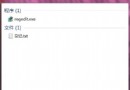
2. 登錄表調整 regedit
HKEY_LOCAL_MACHINE\SYSTEM\CurrentControlSet\Control\Lsa
檢查 RestrictAnonymous 值:
0 = 無限制 (預設,允許匿名列舉)1 = 限制匿名 SAM 列舉2 = 完全限制匿名存取 (Win7 預設可能為 1,需改 0)
建議設為 0 以相容 XP 簡易共享。
3. 重啟 XP 生效
完成上述設定後重啟 XP 電腦,Win7 端重新「新增印表機」→「網路印表機」→ 瀏覽/輸入 \\XP電腦名\共享印表機名 即可連線。
Win7 端驅動安裝技巧
- 若 Win7 無對應驅動:選擇「我需要的印表機不在清單中」→ 「依名稱選擇共用印表機」→ 輸入 UNC 路徑 → 系統提示安裝驅動時選擇「Windows Update」下載
- HP LaserJet 1010/1012/1015 系列:Win7 內建 1015 驅動可相容 1010/1012
- 或下載 Vista 64 位驅動安裝 (簽名相容 Win7 64 位)
進階:建立本地使用者對應帳號
XP 與 Win7 建立相同用戶名/密碼的本地帳號,Win7 以該帳號登入時存取 XP 共享無需輸入憑證,最穩定方案。