Windows XP Windows 7 Windows 2003 Windows Vista Windows 綜合教學 Linux 系統教學
Windows 10 Windows 8 Windows 2008 Windows NT Windows Server 電腦軟體教學

Win10 正式版無法安裝字體/防火牆無法啟動?啟用 Windows Firewall 服務與調整 DPI 縮放修復

編輯:Windows 7 系統介紹

Win10 安裝字體無效、防火牆無法開啟,核心原因常為 Windows Firewall 服務被停用。啟用該服務可同時修復兩問題。另提供字體模糊/方塊字的 DPI 修正方案。

方法一:服務管理員啟用 Windows Firewall

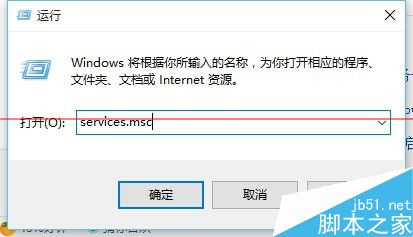
  1. 右鍵開始 →「執行」→ services.msc。
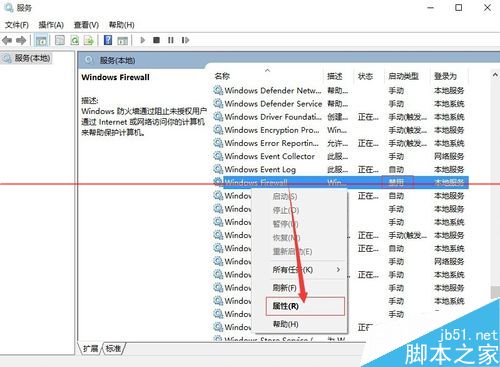
服務管理員
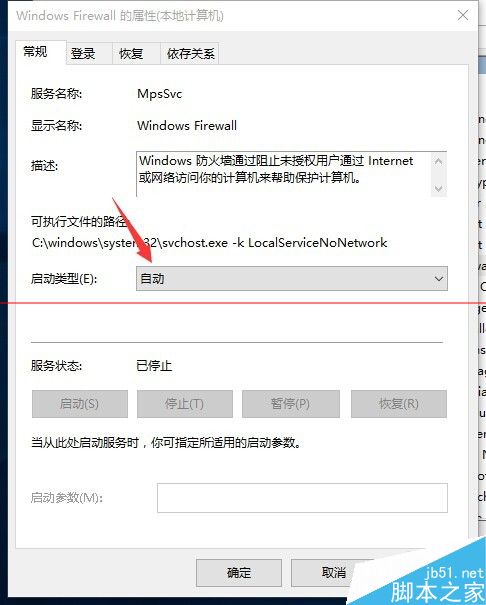
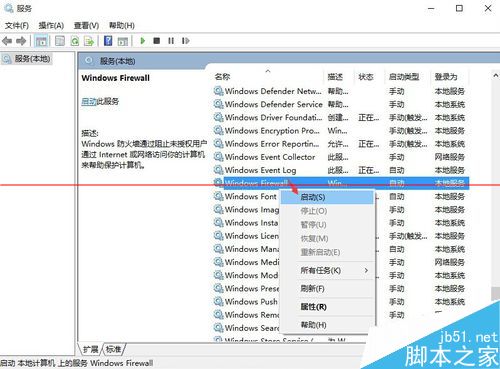
  1. 找到 Windows Firewall → 右鍵「內容」→ 啟動類型改「自動」→ 確定 → 右鍵「啟動」。
Windows Firewall 內容 啟動類型自動 啟動服務

方法二:調整 DPI 縮放修復字體模糊

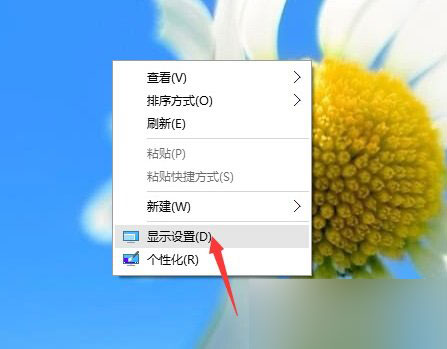
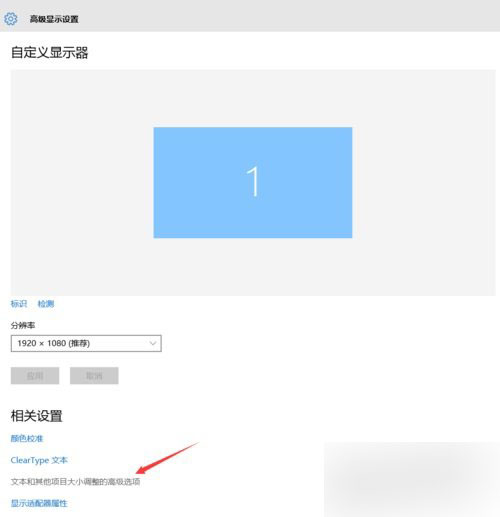
  1. 桌面右鍵 →「顯示設定」→「進階顯示設定」→「文字和其他項目大小的調整的進階選項」。
顯示設定 進階選項
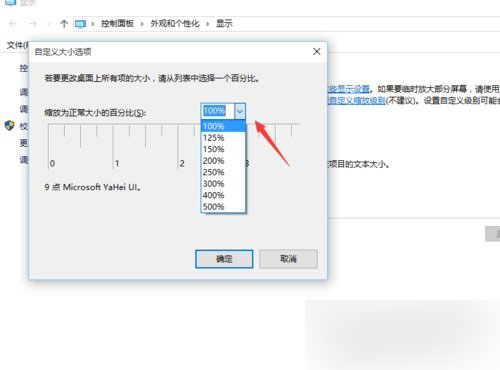
  1. 縮放比例設為 100% (預設) → 確定/套用 → 登出重新登入。
100% 縮放

方法三:字體顯示方塊字 (缺字)

字體檔案損毀或缺少字型連結,嘗試重新安裝字體或從其他正常系統複製 C:\Windows\Fonts 對應字體檔覆蓋。

字體方塊字
Windows Firewall 服務停用會導致字體安裝 API 失效 (字體安裝需防火牆服務協助驗證簽章),故啟用防火牆服務為根本解決方案。

Copyright © Windows教程網 All Rights Reserved